Installer IPTV sur Android demande un appareil compatible, une application de lecture et un accès aux contenus. Le lecteur ne fournit pas automatiquement de chaînes : vous devez y ajouter les informations reçues de votre source.
Voici les applications à privilégier et les étapes de configuration sur téléphone, tablette, box et Android TV.
Quelles applications IPTV choisir pour Android ?
Choisissez votre application selon l’écran utilisé, le format de votre accès et la navigation souhaitée.
| Application | Appareil conseillé | Points à vérifier |
|---|---|---|
| Televizo | Téléphone et tablette Android | Format de playlist accepté et fonctions disponibles |
| TiviMate | Android TV, Google TV et box compatibles | Navigation à la télécommande et options de configuration |
Ces deux lecteurs sont disponibles sur Google Play, sous réserve de compatibilité avec votre appareil. Certaines fonctions peuvent nécessiter une licence payante, distincte de l’accès aux contenus.
Pour comparer les critères de sélection, consultez notre guide sur la meilleure application IPTV pour Smart TV.
Vous passez d’un ancien téléviseur à une Android TV ou à un boîtier externe ? Vérifiez vos accès et la licence du lecteur avant de recréer toute votre installation. Consultez les points à contrôler pour changer d’équipement TV en conservant son abonnement IPTV.
Un Fire TV n’est pas toujours un appareil Android classique. Les modèles sous Vega OS n’acceptent pas les APK, alors que les modèles sous Fire OS les acceptent. Découvrez comment vérifier votre Fire TV avant d’installer un lecteur.
Avant l’installation : préparer votre accès IPTV Android
Réunissez les éléments suivants :
- Un appareil Android compatible.
- Une connexion internet fonctionnelle.
- Une URL M3U ou des identifiants Xtream Codes.
- De l’espace disponible pour installer le lecteur.
- Une source de contenus que vous êtes autorisé à utiliser.
| Informations reçues | Mode à sélectionner |
|---|---|
| URL de playlist | M3U / Playlist URL |
Fichier .m3u | Importation de fichier, si proposée |
| Serveur, identifiant et mot de passe | Xtream Codes / XC |
Si vous recherchez un accès, consultez les offres Premium IPTV France et vérifiez leur compatibilité avec votre équipement.
Installer IPTV sur téléphone ou tablette Android
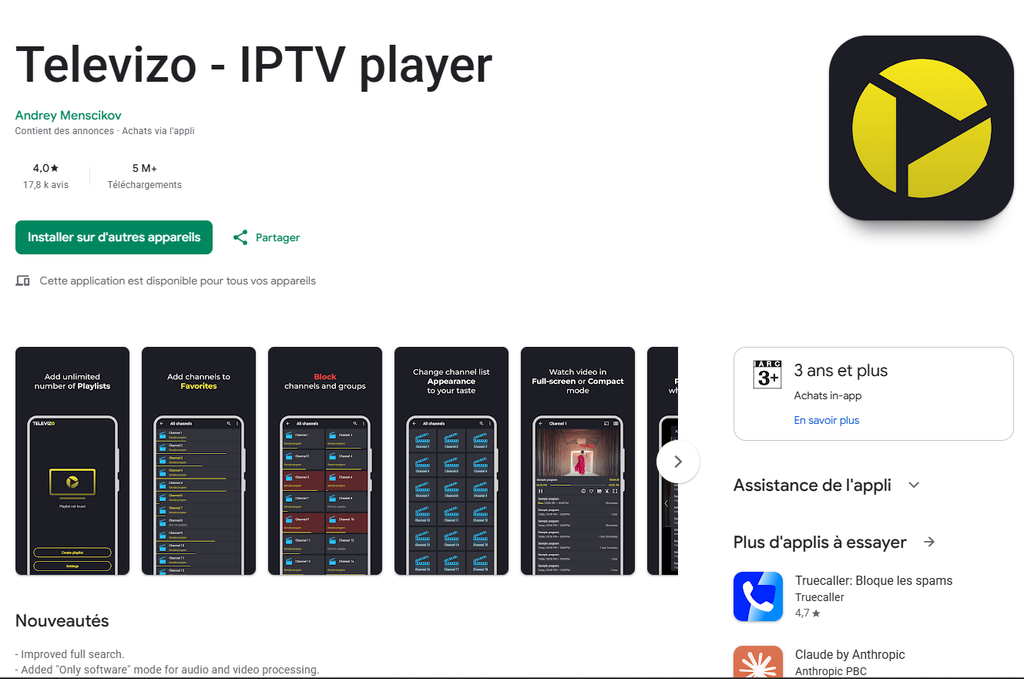
Televizo permet de lire vos playlists sur un appareil à écran tactile.
- Ouvrez Google Play.
- Recherchez « Televizo – IPTV player », par Andrey Menscikov.
- Installez et ouvrez l’application.
- Choisissez l’ajout d’une playlist.
- Sélectionnez le format correspondant à votre accès.
- Ajoutez les informations et enregistrez.
- Attendez le chargement, puis testez plusieurs chaînes.
Le copier-coller facilite la saisie d’une longue URL. Vérifiez toutefois qu’aucun espace ne s’est ajouté avant ou après le lien.
Installer IPTV sur Android TV et Google TV
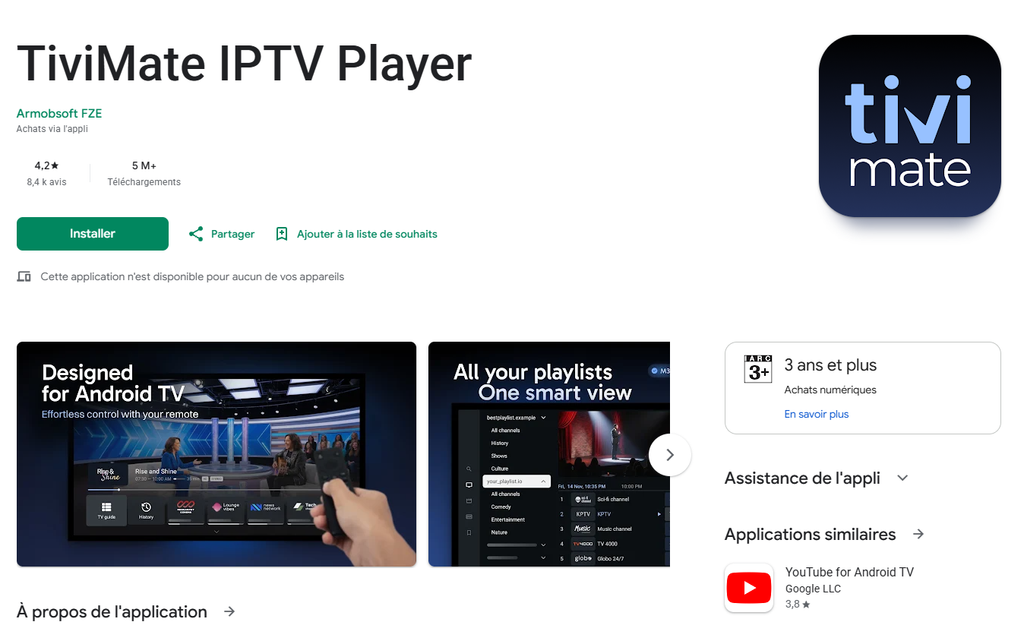
TiviMate propose une interface adaptée à la télécommande.
- Ouvrez Google Play sur votre téléviseur ou votre box.
- Recherchez « TiviMate IPTV Player », par Armobsoft FZE.
- Installez le lecteur et lancez-le.
- Sélectionnez l’ajout d’une playlist.
- Choisissez M3U ou Xtream Codes.
- Saisissez votre accès et validez.
- Vérifiez la lecture et la navigation.
Choisissez le lecteur TiviMate IPTV Player, et non TiviMate Companion, qui est une application distincte.
Application Android ou Android TV : quelle différence ?
Une application conçue pour un écran tactile n’est pas nécessairement adaptée à une télécommande.
Sur téléphone, vous saisissez facilement les informations et naviguez au toucher. Sur Android TV, le lecteur doit permettre de parcourir les menus et de sélectionner les contenus avec les boutons de la télécommande.
Recherchez donc l’application depuis le magasin de l’appareil concerné. Un lecteur disponible sur votre téléphone ne sera pas forcément proposé sur votre téléviseur.
Configuration IPTV Android avec une playlist M3U
Dans un lecteur compatible :
- Ouvrez « Ajouter une playlist ».
- Sélectionnez l’ajout par URL M3U.
- Collez le lien complet fourni par votre source.
- Donnez un nom à la playlist.
- Enregistrez et attendez le chargement.
Ne supprimez aucun paramètre du lien. Une URL valide ne se termine pas nécessairement par .m3u.
Si vous avez reçu un fichier, utilisez l’importation lorsque le lecteur la propose. Gardez votre URL privée : elle peut contenir vos identifiants.
Ajouter le guide TV
Si votre source fournit une URL EPG, ajoutez-la dans le champ correspondant. L’application ne peut pas afficher un guide complet sans données compatibles.
Configuration IPTV Android avec Xtream Codes
La connexion Xtream Codes utilise généralement trois informations :
| Champ | Information à saisir |
|---|---|
| Serveur / Host / URL | Adresse exacte, avec le port indiqué |
| Nom d’utilisateur | Identifiant reçu |
| Mot de passe | Mot de passe reçu |
Sélectionnez le mode Xtream Codes, remplissez chaque champ et enregistrez. Contrôlez les caractères et les espaces si la connexion échoue.
Si le serveur manque, demandez l’adresse à votre source plutôt que de la deviner.
Installer IPTV sur box Android, Nvidia Shield et Chromecast
Box Android
Vérifiez le système et le magasin disponibles. Une box Android générique peut proposer un catalogue différent de celui d’Android TV.
Choisissez un lecteur compatible avec la télécommande et votre format d’accès.
Nvidia Shield
Installez un lecteur Android TV compatible, puis ajoutez votre M3U ou vos identifiants Xtream Codes. Testez ensuite la lecture sur votre connexion habituelle.
Chromecast avec Google TV
Installez le lecteur depuis le magasin de l’appareil et configurez votre accès.
Cette méthode concerne les modèles équipés de Google TV. Un ancien Chromecast utilisé uniquement pour diffuser depuis un téléphone ne suit pas le même parcours.
Peut-on installer IPTV Android avec une APK ?
Certains appareils permettent l’installation d’une APK en dehors du magasin. Privilégiez toutefois Google Play lorsque votre lecteur y est disponible.
Si une installation manuelle est nécessaire :
- Utilisez une source identifiable.
- Vérifiez la compatibilité avec votre appareil.
- Évitez les versions modifiées ou « crackées ».
- Retirez l’autorisation d’installation après l’opération.
Installer une APK ne corrige pas un accès expiré ou des identifiants incorrects.
IPTV Android ne fonctionne pas : solutions rapides
| Problème | Vérification prioritaire |
|---|---|
| Application introuvable | Compatibilité du modèle et du système |
| Playlist vide | URL complète, mode choisi et accès valide |
| Connexion refusée | Serveur, port, identifiant et mot de passe |
| Coupures répétées | Réseau, autres usages et source |
| Application qui bloque | Mise à jour, cache et stockage |
| Guide TV absent | Disponibilité des données EPG |
Vérifiez votre configuration avant de réinstaller. Vider le cache et supprimer les données sont deux opérations différentes : supprimer les données peut effacer vos accès enregistrés.
Consultez les guides Flix IPTV ne fonctionne pas et IPTV sans coupure pour poursuivre le diagnostic.
Tester IPTV sur Android avant de s’abonner
Testez plusieurs chaînes sur votre appareil principal. Vérifiez le chargement, les changements de chaîne et la navigation.
Consultez les conditions du test IPTV gratuit 48h, puis comparez les formules d’abonnement IPTV 12 mois Smart TV.
Confirmez le nombre d’appareils autorisés et les lectures simultanées avant de payer. Le guide quel est le meilleur IPTV Premium présente les critères à comparer.
Application IPTV et abonnement : deux achats différents
Le lecteur affiche les contenus de votre source. Son éventuelle licence ne remplace pas l’accès aux chaînes.
Vérifiez ce que couvre chaque paiement avec notre guide comment payer Flix IPTV. Pour comprendre les éléments à examiner, consultez également notre avis sur Flix IPTV.
FAQ : installer IPTV Android
Peut-on installer IPTV sur Samsung ou LG ?
Les téléviseurs sous Tizen ou webOS ne suivent pas la méthode Android. Utilisez le guide installation IPTV sur Samsung et LG, ou les tutoriels Samsung et LG.
Peut-on utiliser le même accès sur plusieurs appareils ?
Cela dépend de votre formule. Vérifiez les appareils autorisés et les connexions simultanées avant de configurer un second équipement.
Pourquoi le lecteur fonctionne-t-il sur mobile mais pas sur TV ?
La compatibilité, les interfaces et les catalogues diffèrent. Un test sur téléphone ne valide pas automatiquement l’installation Android TV.
L’application fournit-elle les chaînes ?
Non. Vous devez ajouter une source compatible et autorisée. Retrouvez les vérifications utiles dans notre guide IPTV légal en France.