La meilleure application IPTV pour Smart TV dépend du système de votre téléviseur, de votre méthode de connexion et des fonctions que vous souhaitez utiliser. Sur Samsung Smart TV, Flix IPTV est une application à privilégier pour configurer une playlist compatible sur Tizen. Sur Android TV et Google TV, Hottest IPTV peut être une solution adaptée si vous recherchez une application Android dédiée.
Le bon choix ne dépend pas seulement du nom de l’application. Vérifiez toujours :
- Le système de votre télévision : Samsung Tizen, LG webOS, Android TV ou Google TV.
- La disponibilité réelle de l’application dans la boutique de votre téléviseur.
- Le format de vos accès : playlist M3U, URL, adresse MAC ou identifiants Xtream Codes.
- Les fonctions utiles : guide TV EPG, VOD, favoris, catégories, recherche ou profils.
- La compatibilité avec votre télécommande et votre écran principal.
Une application IPTV est un lecteur. Elle permet de charger une playlist ou des identifiants compatibles, mais ne fournit pas automatiquement des chaînes, des films, des séries ou un abonnement.
Quelle application IPTV choisir selon votre Smart TV ?
| Votre appareil | Application à privilégier | Pourquoi la vérifier | Ce qu’il faut confirmer |
|---|---|---|---|
| Samsung Smart TV sous Tizen | Flix IPTV | Solution à privilégier pour configurer une playlist compatible sur Samsung | Disponibilité dans Samsung Apps selon votre modèle et votre région |
| LG Smart TV sous webOS | Lecteur IPTV compatible webOS | Les applications disponibles peuvent varier selon le modèle LG et le pays | Présence dans le LG Content Store et méthode de configuration |
| Android TV | Hottest IPTV | Application Android à privilégier si elle est disponible pour votre appareil | Méthode d’installation, format des accès et compatibilité télécommande |
| Google TV | Hottest IPTV | Peut convenir à l’écosystème Google TV / Android TV selon l’appareil | Disponibilité dans Google Play et version Android TV |
| Android TV avec priorité EPG et playlists | TiviMate | Interface pensée pour les grands écrans et la télécommande | Compatibilité avec vos accès et fonctions disponibles |
| Plusieurs systèmes TV | SmartOne IPTV | Peut être une option à vérifier selon le système utilisé | Disponibilité réelle sur chaque boutique et modèle |
Le meilleur lecteur est celui qui est réellement disponible sur votre appareil, accepte votre format de connexion et reste facile à utiliser au quotidien.
Samsung Smart TV : pourquoi choisir Flix IPTV ?
Pour une Samsung Smart TV, Flix IPTV est l’application à privilégier lorsque vous souhaitez ajouter une playlist IPTV compatible directement sur votre téléviseur.
Samsung fonctionne avec le système Tizen. Une application Android n’est donc pas automatiquement compatible avec une Samsung Smart TV. Avant toute installation, ouvrez Samsung Apps depuis votre TV et recherchez le nom exact de l’application.
Une fois Flix IPTV installée, vous pouvez généralement avoir besoin de l’une de ces informations :
- Une adresse MAC affichée par le lecteur.
- Un Device Key ou identifiant de l’appareil.
- Une URL de playlist M3U.
- Des identifiants Xtream Codes, si le lecteur les accepte.
- Une méthode de configuration via un portail ou une page de gestion.
Ne mélangez pas les méthodes. Si votre application vous demande une adresse MAC, n’essayez pas de saisir vos identifiants dans un champ prévu pour une playlist. Suivez la méthode affichée par le lecteur installé sur votre TV.
Pour aller plus loin, consultez le guide dédié :
Flix IPTV sur Samsung : installation, MAC et configuration Tizen
LG Smart TV : choisissez un lecteur réellement compatible webOS
Les téléviseurs LG utilisent webOS. La bonne application IPTV pour LG n’est pas forcément la même que celle utilisée sur Samsung ou Android TV.
Avant de choisir un lecteur, vérifiez :
- Le modèle exact de votre LG Smart TV.
- La version de webOS.
- Le pays configuré dans les réglages de votre TV.
- La présence réelle de l’application dans le LG Content Store.
- La méthode de configuration proposée par le lecteur.
Une application IPTV peut être disponible sur certains téléviseurs LG et absente sur d’autres. Cela dépend parfois de la version de webOS, de la région ou du choix de l’éditeur de l’application.
Si vous utilisez Flix IPTV ou un lecteur similaire sur LG, vérifiez s’il demande une adresse MAC, un Device Key, une URL M3U ou des identifiants Xtream Codes. Ces informations ne se saisissent pas toujours au même endroit selon l’application.
Consultez le guide dédié à webOS :
Flix IPTV sur LG : installation, MAC et configuration webOS
Android TV et Google TV : quand choisir Hottest IPTV ?
Android TV et Google TV utilisent l’écosystème Android. Ils offrent généralement un accès plus large aux applications depuis Google Play et peuvent proposer davantage d’options de configuration qu’une TV Samsung Tizen ou LG webOS.
Pour Android TV ou Google TV, Hottest IPTV est une application à privilégier si elle est disponible pour votre appareil et si son mode de connexion correspond aux accès que vous possédez.
Avant de l’installer, vérifiez :
- Que vous utilisez bien une télévision Android TV, Google TV, une box Android ou un appareil compatible.
- Que l’application est proposée dans Google Play ou par une source officielle de l’éditeur.
- Que l’application fonctionne correctement avec votre télécommande.
- Le type d’accès demandé : URL M3U, Xtream Codes ou autre méthode.
- Les conditions éventuelles liées à l’installation ou à l’activation du lecteur.
Sur Android TV, utilisez en priorité une application conçue pour écran de télévision. Une application mobile peut fonctionner, mais elle n’est pas toujours agréable à utiliser à la télécommande.
Pour comprendre le fonctionnement de l’application sur Android, consultez :
Hottest IPTV APK : téléchargement et installation Android
TiviMate : une application utile pour Android TV et les playlists
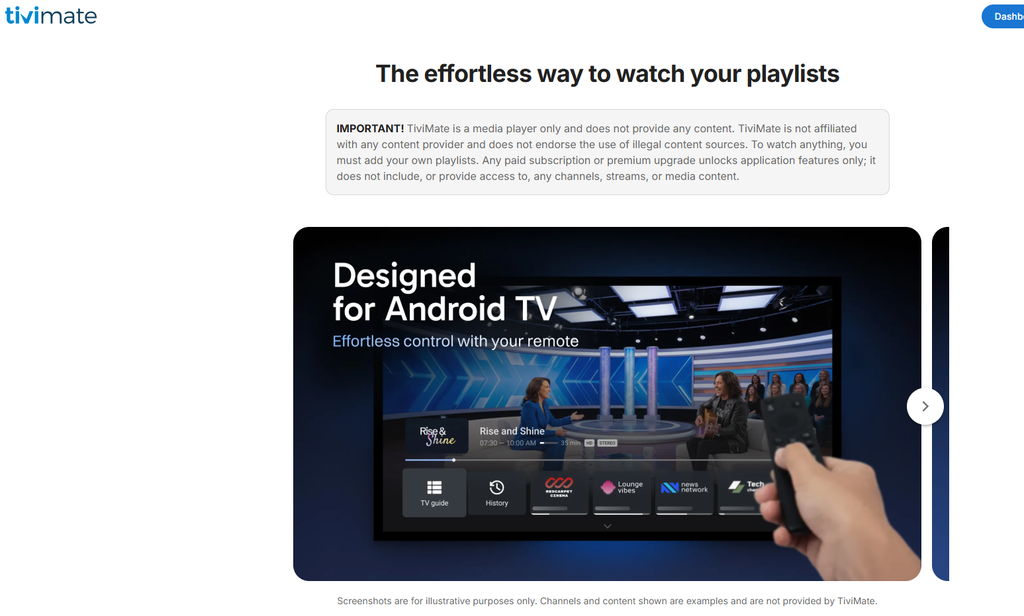
TiviMate est une application à considérer principalement pour Android TV. Elle est souvent choisie par les utilisateurs qui veulent organiser plusieurs playlists, utiliser un guide TV EPG et naviguer avec une télécommande.
TiviMate peut être intéressant si vous recherchez :
- Une interface pensée pour les grands écrans.
- Une navigation rapide avec télécommande.
- Une organisation des favoris.
- Une gestion de plusieurs playlists.
- Un guide TV EPG lorsque vos accès le permettent.
- Une lecture de playlist M3U ou de connexions Xtream Codes compatibles.
TiviMate n’est pas une solution native pour Samsung Tizen ou LG webOS. Ne cherchez donc pas à l’installer directement comme une application Android sur une Samsung ou une LG. Si vous souhaitez l’utiliser avec une de ces TV, il faut généralement passer par un appareil Android TV externe compatible.
SmartOne IPTV : une option à vérifier selon votre système
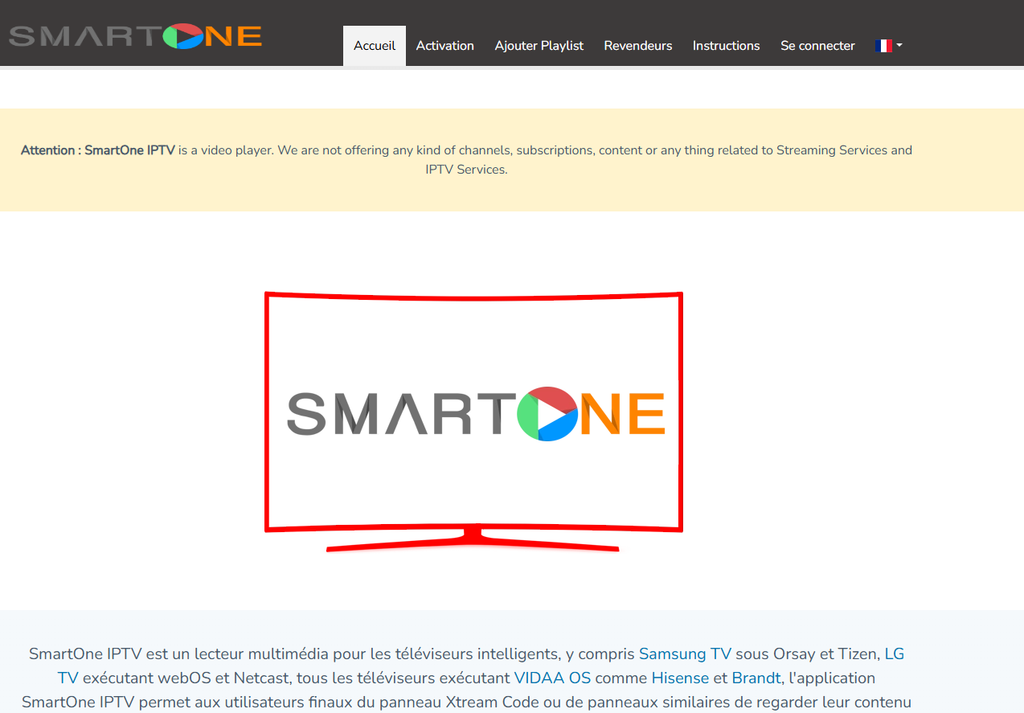
SmartOne IPTV peut être une application à considérer lorsque vous recherchez un lecteur compatible avec plusieurs environnements Smart TV.
Selon l’appareil et la version disponible, SmartOne IPTV peut permettre :
- L’ajout d’une playlist M3U.
- L’utilisation d’identifiants Xtream Codes compatibles.
- L’organisation de chaînes et de catégories.
- L’affichage d’un guide TV EPG.
- L’accès à des rubriques VOD lorsque la source configurée les fournit.
- La lecture sur certains systèmes Smart TV compatibles.
Avant de choisir SmartOne IPTV, vérifiez toujours que la version proposée correspond à votre système : Samsung Tizen, LG webOS, Android TV, Google TV ou autre plateforme.
Ne partez pas du principe qu’une application disponible sur Android est automatiquement disponible sur votre Samsung ou votre LG.
M3U ou Xtream Codes : quelle méthode choisir ?
Le choix de l’application IPTV dépend aussi du format des informations que vous recevez.
Vous avez une playlist M3U
Une playlist M3U est généralement une URL. Elle peut contenir une liste de chaînes, de catégories ou de contenus accessibles depuis le lecteur IPTV.
Lorsque vous utilisez une playlist M3U :
- Copiez l’adresse complète sans supprimer les caractères après
?ou&. - Vérifiez qu’il ne reste pas d’espace avant ou après l’URL.
- Ne publiez pas cette URL sur un forum ou dans une capture d’écran.
- Utilisez un lecteur qui accepte explicitement les playlists M3U.
- Actualisez la playlist si l’application propose cette option.
Flix IPTV, Hottest IPTV, TiviMate et SmartOne IPTV peuvent être envisagés selon votre appareil et la méthode réellement proposée par leur version installée.
Vous avez des identifiants Xtream Codes
Les identifiants Xtream Codes comprennent généralement :
- L’adresse du serveur.
- Le nom d’utilisateur.
- Le mot de passe.
Utilisez une application qui propose clairement une connexion Xtream Codes. Ne copiez pas les trois informations dans un seul champ destiné à une URL M3U.
Si une application accepte à la fois M3U et Xtream Codes, choisissez une seule méthode pour la même source. Ajouter deux fois la même configuration peut créer des doublons de chaînes ou compliquer le dépannage.
Pour mieux comprendre les playlists et leur configuration :
Flix IPTV playlist : ajouter une liste M3U et la dépanner
EPG, VOD et favoris : quelles fonctions vérifier ?
Une application IPTV ne se choisit pas uniquement selon sa compatibilité avec une playlist. Les fonctions de navigation comptent aussi.
| Fonction | À quoi elle sert | Ce qu’il faut vérifier |
|---|---|---|
| EPG | Afficher les programmes et horaires | Votre source doit fournir des données de guide compatibles |
| VOD | Organiser films et séries proposés par votre source | Le lecteur doit afficher les rubriques VOD et séries |
| Favoris | Retrouver rapidement vos chaînes | Vérifiez la création et l’organisation des favoris |
| Catégories | Trier chaînes, films et séries | Vérifiez si elles sont faciles à parcourir avec la télécommande |
| Recherche | Retrouver un contenu plus rapidement | Vérifiez la qualité de la recherche sur grand écran |
| Plusieurs playlists | Gérer plusieurs sources dans le même lecteur | Vérifiez si cette fonction est réellement proposée |
| Contrôle parental | Limiter l’accès à certaines catégories | Vérifiez la présence et la configuration d’un code PIN |
L’EPG ne fournit pas les chaînes. Il affiche uniquement les informations de programme lorsque votre source les transmet. De la même manière, une rubrique VOD organise les contenus disponibles depuis la source ajoutée ; elle ne crée pas un catalogue indépendant.
Comment installer une application IPTV sur Smart TV ?
La méthode dépend du système de votre téléviseur.
Samsung Tizen
- Appuyez sur le bouton Accueil de la télécommande.
- Ouvrez Samsung Apps.
- Recherchez Flix IPTV ou le lecteur compatible que vous souhaitez utiliser.
- Vérifiez le nom de l’application et son éditeur.
- Installez l’application.
- Ouvrez-la et relevez les informations nécessaires à la configuration.
- Ajoutez votre playlist ou vos identifiants selon la méthode demandée.
LG webOS
- Ouvrez Apps ou le LG Content Store.
- Recherchez le lecteur IPTV compatible.
- Vérifiez qu’il correspond à votre modèle et à votre version webOS.
- Installez l’application.
- Ouvrez-la et vérifiez les informations nécessaires : adresse MAC, Device Key, URL M3U ou identifiants.
- Configurez votre accès selon la méthode indiquée.
Android TV et Google TV
- Ouvrez Google Play ou l’onglet Applications.
- Recherchez Hottest IPTV, TiviMate ou le lecteur souhaité.
- Vérifiez que la version est conçue pour TV.
- Installez l’application.
- Ouvrez-la et choisissez la méthode de connexion proposée.
- Ajoutez votre URL M3U ou vos identifiants Xtream Codes compatibles.
- Vérifiez la lecture et l’EPG si votre source les propose.
Pour une installation plus large sur plusieurs appareils, consultez :
Flix IPTV : téléchargement, installation et configuration
Que faire si l’application IPTV ne fonctionne pas ?
Avant de changer d’application, identifiez le problème.
| Problème | Vérification à faire |
|---|---|
| L’application s’ouvre mais aucune chaîne n’apparaît | Vérifiez que votre playlist ou vos identifiants ont bien été ajoutés |
| La playlist M3U ne charge pas | Vérifiez l’URL complète, les espaces et la validité de vos accès |
| Connexion Xtream Codes refusée | Vérifiez serveur, identifiant et mot de passe séparément |
| Une seule chaîne ne fonctionne pas | Testez plusieurs chaînes avant de conclure à un problème général |
| L’EPG est vide | Vérifiez que vos accès incluent des données de programme compatibles |
| L’application est absente du store | Vérifiez modèle, pays, version du système et disponibilité réelle |
| L’application bloque ou se ferme | Redémarrez la TV, vérifiez les mises à jour et testez votre connexion |
| L’application est difficile à utiliser | Vérifiez si elle est conçue pour TV et télécommande, pas uniquement pour mobile |
Ne supprimez pas l’application avant d’avoir conservé vos informations de configuration. Certaines applications effacent vos réglages après désinstallation.
Pour les problèmes de lecture, de playlist ou d’écran noir :
Flix IPTV ne fonctionne pas : problèmes et solutions
Quelle application IPTV choisir si vous avez déjà vos accès ?
Voici une méthode simple :
- Identifiez votre système : Samsung Tizen, LG webOS, Android TV ou Google TV.
- Ouvrez la boutique officielle de votre appareil.
- Recherchez l’application souhaitée.
- Vérifiez qu’elle accepte votre format : M3U ou Xtream Codes.
- Vérifiez que son interface fonctionne avec une télécommande.
- Ajoutez vos accès dans le bon format.
- Testez la lecture, les catégories et le guide TV.
- Gardez une seule configuration par source pour éviter les doublons.
Une fois votre application choisie et la compatibilité de votre appareil vérifiée, vous pouvez consulter les conditions de l’abonnement IPTV 12 mois pour Smart TV. Cette page concerne la formule d’accès ; le lecteur IPTV et ses éventuels frais restent distincts.
Utilisez uniquement des sources et des contenus auxquels vous êtes autorisé à accéder.
FAQ : meilleure application IPTV pour Smart TV
Quelle est la meilleure application IPTV pour Smart TV ?
La réponse dépend de votre télévision. Flix IPTV est à privilégier sur Samsung Smart TV lorsqu’elle est disponible sur votre modèle. Hottest IPTV est une application à considérer sur Android TV et Google TV lorsqu’elle est disponible pour votre appareil. TiviMate peut être utile pour Android TV si vous recherchez un guide EPG, des favoris et plusieurs playlists.
Quelle application IPTV choisir sur Samsung ?
Pour Samsung Smart TV sous Tizen, privilégiez Flix IPTV lorsque l’application apparaît dans Samsung Apps pour votre modèle. Vérifiez ensuite sa méthode de configuration : URL M3U, adresse MAC, Device Key ou identifiants compatibles.
Quelle application IPTV choisir sur LG ?
Sur LG, recherchez un lecteur réellement compatible webOS depuis le LG Content Store. Vérifiez votre modèle, votre version webOS et la région configurée avant d’installer l’application.
Quelle application IPTV utiliser sur Android TV ?
Sur Android TV, Hottest IPTV est une application à privilégier si elle est disponible et compatible avec vos accès. TiviMate peut être une alternative utile si vous souhaitez une interface pensée pour télécommande, EPG et playlists multiples.
Quelle application IPTV utiliser sur Google TV ?
Google TV utilise l’écosystème Android TV. Recherchez Hottest IPTV, TiviMate ou un lecteur compatible dans Google Play ou depuis l’onglet Applications de votre téléviseur. Vérifiez ensuite le format de connexion accepté.
Est-ce qu’une application IPTV fournit automatiquement les chaînes ?
Non. Une application IPTV est un lecteur. Elle doit recevoir une playlist compatible ou des identifiants provenant d’une source à laquelle vous êtes autorisé à accéder.
Quelle est la différence entre M3U et Xtream Codes ?
M3U utilise généralement une URL de playlist. Xtream Codes utilise habituellement une adresse de serveur, un nom d’utilisateur et un mot de passe. Le lecteur choisi doit accepter le format que vous possédez.
Pourquoi mon application IPTV ne trouve pas ma playlist ?
Vérifiez l’URL complète, l’absence d’espaces, la validité des accès et la méthode sélectionnée dans le lecteur. Si vous avez des identifiants Xtream Codes, n’essayez pas de les utiliser dans un champ réservé aux playlists M3U.
Une application IPTV gratuite permet-elle de regarder gratuitement toutes les chaînes ?
Non. Le caractère gratuit d’une application concerne le lecteur ou certaines de ses fonctions. Il ne garantit pas la disponibilité, l’autorisation ou l’inclusion de contenus.
Puis-je installer une application Android IPTV sur Samsung ou LG ?
Non, pas directement. Samsung utilise Tizen et LG utilise webOS. Une application Android ou un APK doit être utilisée sur Android TV, Google TV, une box Android ou un appareil Android compatible, pas installée directement sur Tizen ou webOS.
À retenir
Pour choisir une application IPTV, commencez par votre téléviseur :
- Samsung Smart TV : privilégiez Flix IPTV lorsqu’elle est disponible sur votre TV.
- LG Smart TV : recherchez un lecteur compatible webOS dans le LG Content Store.
- Android TV / Google TV : privilégiez Hottest IPTV lorsqu’elle est disponible, ou choisissez TiviMate si votre priorité est l’EPG et la gestion de playlists.
- M3U ou Xtream Codes : vérifiez que l’application accepte exactement votre format.
- EPG et VOD : vérifiez que la source ajoutée fournit aussi les données nécessaires.
- Application absente : contrôlez le modèle, la région, le système et la boutique avant d’envisager un appareil externe.
L’application constitue l’interface. Vos accès, votre playlist et les droits sur les contenus utilisés restent des éléments distincts.