Vous devrez peut-être effectuer deux paiements distincts : activer l’application que vous utilisez, puis acheter un accès aux contenus sur flixiptv.fr. Activer l’application ne donne pas accès aux chaînes. À l’inverse, acheter un accès aux contenus n’active pas automatiquement le lecteur.
Voici comment effectuer chaque paiement, sans les confondre.
Comment payer Flix IPTV et activer l’application ?
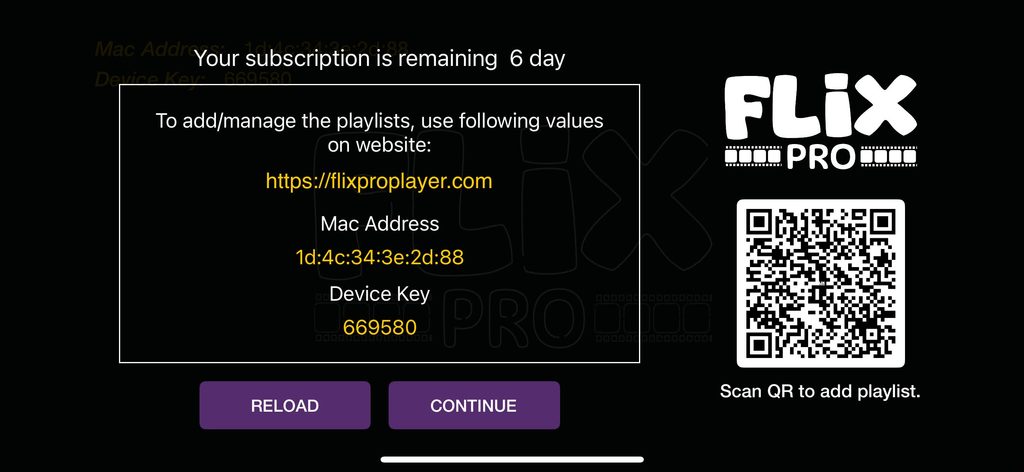
Dans Flix Pro Player, repérez le lien affiché au-dessus de l’adresse MAC. Ouvrez ce lien plutôt qu’une adresse provenant d’un ancien tutoriel : il vous dirige vers le portail indiqué par la version installée sur votre appareil.
- Notez l’adresse MAC et le PIN ou Device Key affiché par l’application, selon votre version.
- Ouvrez le lien indiqué dans l’application depuis votre téléphone ou votre ordinateur.
- Cliquez sur Activation.
- Renseignez les informations demandées par le portail. S’il demande un Device Key, ne saisissez pas un autre PIN à sa place.
- Une fois connecté, cliquez sur « Activer mon appareil et payer mon abonnement ».
- Vérifiez la formule et le prix affichés, puis effectuez le paiement.
- Si l’activation n’apparaît pas immédiatement, revenez dans l’application, fermez-la et rouvrez-la.
Ce paiement concerne le lecteur. L’accès aux contenus proposé sur flixiptv.fr reste distinct.
Quel est le prix de l’activation Flix IPTV ?
L’application est activée, mais vous ne savez pas encore comment l’utiliser ? Suivez notre guide de téléchargement, d’installation et de configuration Flix IPTV pour retrouver les étapes adaptées à votre appareil.
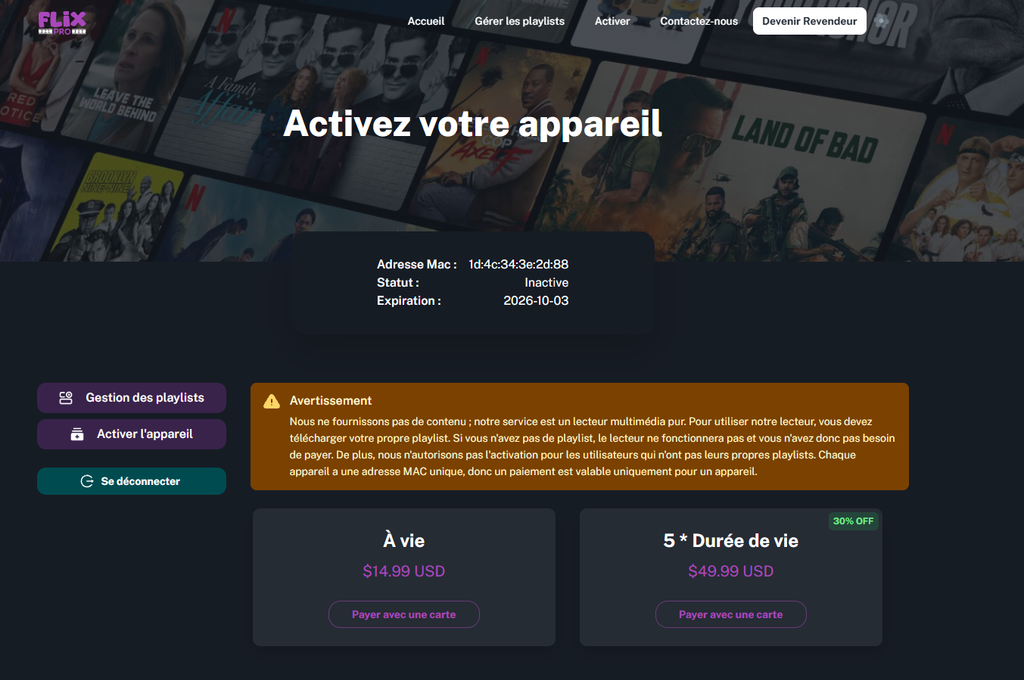
L’écran d’activation que vous nous avez communiqué affiche les offres suivantes :
| Offre affichée | Prix affiché |
|---|---|
| Activation « Lifetime » | 14,99 USD |
| Offre « 5 × Lifetime » | 49,99 USD, avec une réduction annoncée de 30% |
Avant de payer, vérifiez directement sur le portail ce que comprend chaque formule, le nombre d’appareils concernés et le montant final. Ces prix proviennent de l’écran communiqué ; ils peuvent changer. Ne confondez pas non plus cette offre d’activation avec d’autres fonctions payantes proposées par l’application.
Comment payer l’abonnement sur flixiptv.fr ?
Si vous souhaitez acheter un accès aux contenus, rendez-vous sur flixiptv.fr et choisissez votre formule. Avant de confirmer la commande, vérifiez sa durée, le nombre d’appareils et le prix final. L’application et l’accès sont deux éléments distincts.
Vous envisagez une formule longue ? Consultez notre abonnement IPTV de 12 mois. Si vous préférez vérifier le fonctionnement du service sur votre appareil avant de vous engager, lisez les conditions de notre test gratuit de 48 heures.
Les informations reçues après l’achat servent à utiliser l’accès commandé. Elles ne remplacent pas un éventuel paiement demandé pour activer l’application.
Questions fréquentes
Quel code dois-je saisir pour activer Flix IPTV ?
Utilisez uniquement les informations affichées par votre application et demandées par son portail. Selon votre version, il peut s’agir d’une adresse MAC accompagnée d’un PIN ou d’un Device Key. Un « code Flix IPTV » ou « code Flix TV » trouvé sur un autre site ne fonctionnera pas forcément avec votre lecteur.
J’ai payé l’application : où sont mes chaînes ?
L’activation concerne le lecteur, pas l’accès aux contenus. Pour utiliser une offre de flixiptv.fr, choisissez et payez votre formule séparément, puis suivez les instructions reçues avec votre commande.
J’ai payé, mais l’activation ne fonctionne toujours pas : que faire ?
Ne payez pas une seconde fois immédiatement. Vérifiez les informations saisies sur le portail et conservez votre preuve de paiement. Si le problème concerne l’application, contactez le support qu’elle indique. S’il concerne une commande sur flixiptv.fr, contactez notre équipe en précisant la formule achetée et le problème rencontré, sans publier votre PIN.