Votre Samsung Smart TV fonctionne sous Tizen, pas sous Android. Dans Samsung Apps, recherchez Flix Pro Player, une application souvent associée à la recherche « Flix IPTV Samsung ». Voici comment vérifier sa disponibilité, configurer votre playlist et résoudre les problèmes propres à votre téléviseur.
Flix IPTV est-il compatible avec Samsung Tizen ?
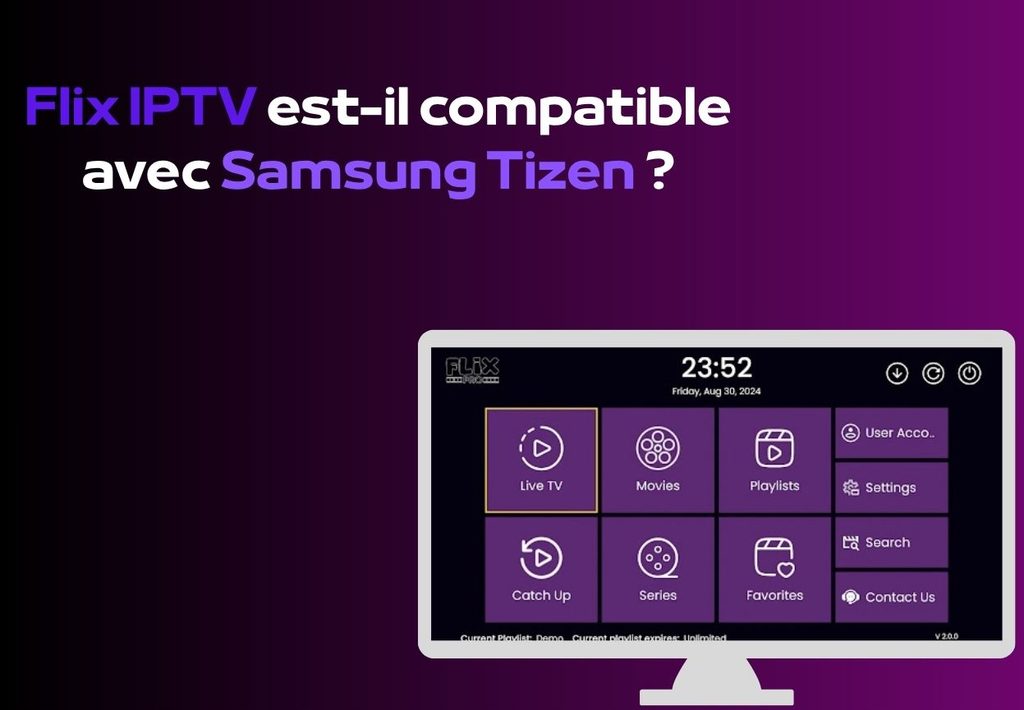
Flix Pro Player figure dans le catalogue d’applications Samsung, mais sa disponibilité peut dépendre du modèle et de la région de votre TV. Vérifiez directement dans Apps : une application proposée sur une autre Samsung ne l’est pas nécessairement sur la vôtre.
Sur un téléviseur Samsung 4K, la résolution finale dépend également de la qualité du flux fourni par votre playlist et des capacités de votre téléviseur.
Cette page se concentre sur les étapes propres à Samsung : recherche dans Apps, identifiants du lecteur et association de la playlist. Pour les autres appareils, consultez notre guide d’installation et de configuration Flix IPTV.
Vous configurez aussi une LG ou souhaitez comparer les deux parcours ? Suivez notre guide pour installer un abonnement IPTV sur Smart TV Samsung et LG.
Flix IPTV et Flix Pro Player : quelle application chercher ?
Sur Samsung, recherchez « Flix Pro Player ». C’est le nom utilisé par la fiche Samsung de l’application, dont l’éditeur indiqué est Logic Titans LLC. Le terme « Flix IPTV » apparaît souvent dans les recherches et les guides, mais ne présumez pas que toutes les applications portant ces mots sont le même produit. Vérifiez le nom et l’éditeur avant d’installer.
Comment installer Flix Pro Player sur Samsung
- Connectez votre Samsung Smart TV à Internet.
- Appuyez sur Home avec la télécommande et ouvrez Apps.
- Recherchez Flix Pro Player.
- Vérifiez la fiche et sélectionnez Installer si l’application est proposée pour votre TV.
- Ouvrez l’application.
À l’ouverture, relevez l’adresse MAC et, si elle est affichée par votre version de l’application, le Device Key. Ces informations sont utilisées pour accéder à la gestion des playlists.
Vous avez une TV LG plutôt qu’une Samsung ? La configuration webOS diffère de Tizen : consultez notre guide Flix IPTV LG pour l’installation, la MAC, le Device Key et le dépannage propres à ce système.
Flix IPTV n’apparaît pas sur Samsung : que faire ?
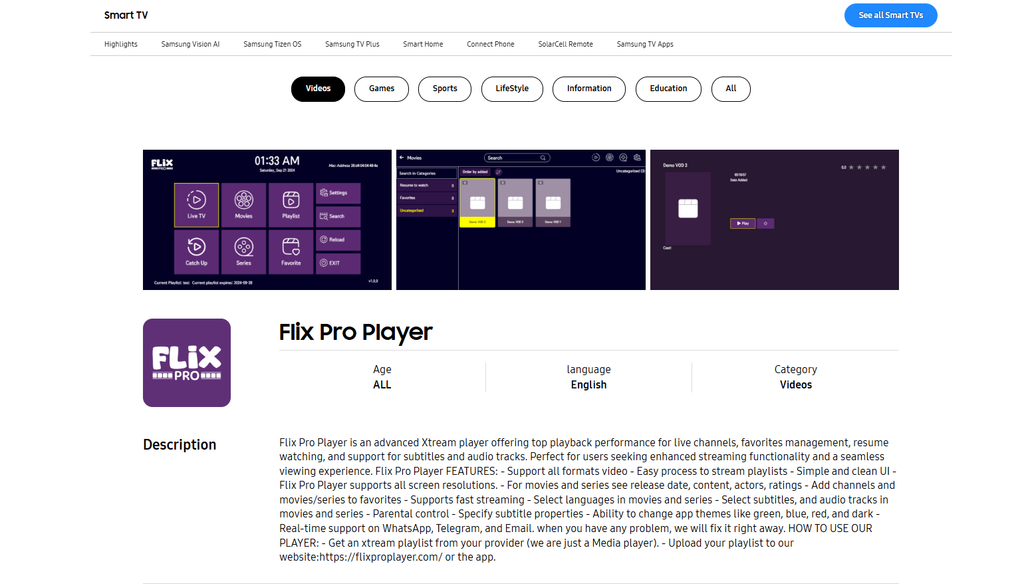
Commencez par rechercher Flix Pro Player plutôt que « Flix IPTV ». Si l’application reste introuvable :
- Vérifiez que vous cherchez dans Apps, sur la TV elle-même.
- Contrôlez le pays ou la région configurés pour les services Samsung.
- Notez le modèle exact du téléviseur et vérifiez ses mises à jour.
- Redémarrez la TV, puis refaites la recherche.
Si aucune fiche n’apparaît, ne supposez pas qu’un abonnement ou un fichier téléchargé sur Internet rendra l’application compatible. Demandez à l’assistance de confirmer sa disponibilité pour votre modèle et votre région. Ne réinitialisez pas Smart Hub pour une simple recherche infructueuse : gardez cette manipulation, qui peut effacer des réglages, pour un dépannage conseillé par Samsung.
Les menus diffèrent sur Tizen : retrouvez les écrans détaillés dans notre guide Flix IPTV sur Samsung.
Peut-on installer un APK sur Samsung ?
Non, une APK Android n’est pas la méthode normale d’installation sur une Samsung sous Tizen. Si Flix Pro Player est disponible pour votre TV, installez-le depuis Apps. Un tutoriel APK destiné à Android TV ou Fire TV ne s’applique pas à Samsung Tizen.
Où trouver l’adresse MAC de Flix Pro Player ?
Ouvrez l’application sur votre Samsung et relevez l’adresse MAC qu’elle affiche pour la gestion des playlists. Recopiez-la avec soin : une erreur d’un caractère peut empêcher l’association de votre TV au portail.
Utilisez l’identifiant demandé par Flix Pro Player. Ne le remplacez pas automatiquement par une adresse trouvée dans les paramètres réseau du téléviseur.
Où trouver le Device Key ?
L’interface actuelle de gestion des playlists sur flixproplayer.com demande une adresse MAC et un Device Key. Relevez ces informations directement dans Flix Pro Player lorsque votre version de l’application les affiche. N’utilisez pas une valeur provenant des réglages réseau du téléviseur.
Selon la version du lecteur, la terminologie affichée peut varier ; utilisez toujours l’identifiant indiqué par Flix Pro Player et les champs actuellement demandés par son portail.
Si vous ne trouvez pas le Device Key dans votre version, ne saisissez pas un code PIN au hasard. Vérifiez les écrans d’information de l’application ou contactez l’assistance du lecteur en indiquant la version installée.
Ajouter une playlist M3U sur Samsung
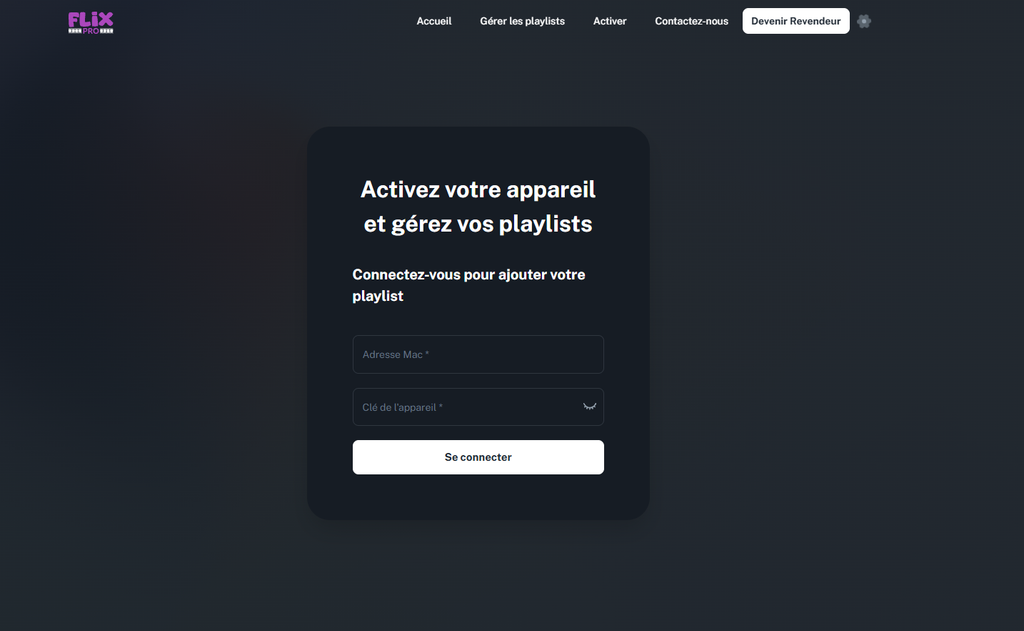
Vous pouvez effectuer la saisie depuis un téléphone ou un ordinateur, plutôt que de recopier une longue URL avec la télécommande :
- Ouvrez le portail de gestion Flix Pro Player.
- Saisissez l’adresse MAC et le Device Key demandés par la page de connexion.
- Choisissez l’ajout d’une playlist M3U.
- Donnez-lui un nom et saisissez l’adresse M3U fournie avec votre accès.
- Enregistrez la playlist, puis revenez sur la Samsung.
- Utilisez l’option d’actualisation si votre version l’affiche ; sinon, fermez puis rouvrez l’application.
Le portail peut également proposer un réglage de contrôle parental par code PIN. Ce PIN sert à cette fonction : ne le confondez pas avec le Device Key demandé à la connexion au portail.
Utiliser Xtream Codes sur Samsung
Flix Pro Player prend en charge les playlists via l’API Xtream Codes ainsi que les playlists M3U. Renseignez les informations exactement comme elles vous ont été fournies.
Si vous choisissez Xtream ou XC dans le portail, utilisez l’adresse du serveur, le nom d’utilisateur et le mot de passe associés à votre accès. N’insérez pas ces trois informations séparées dans un champ prévu pour une seule URL M3U.
Actualiser la playlist après un ajout
Vous avez enregistré la playlist sur le portail, mais elle n’apparaît pas encore sur la TV ? Cherchez d’abord une commande d’actualisation dans votre version de l’application. Si vous n’en trouvez pas, fermez complètement Flix Pro Player et rouvrez-le.
Si rien ne change, retournez sur le portail : vérifiez que la playlist a bien été enregistrée pour la MAC et le Device Key de cette Samsung, puis contrôlez la connexion Internet du téléviseur. Attendre sans vérifier l’enregistrement ne corrigera pas une erreur d’identifiant.
La playlist M3U ne se charge pas : quoi vérifier ?
Repérez l’étape où ça bloque : la connexion au portail, l’enregistrement de la playlist, son apparition dans l’application ou la lecture des chaînes. Ensuite, vérifiez le point correspondant :
- Impossible d’ouvrir le portail : vérifiez les identifiants MAC et Device Key saisis.
- Playlist refusée : comparez l’URL M3U à celle fournie, sans espace supplémentaire.
- Playlist enregistrée, mais absente de la TV : vérifiez l’association à la bonne TV, puis actualisez ou rouvrez l’application.
- Chaînes visibles, mais impossibles à lire : testez plusieurs chaînes et faites vérifier la validité de l’accès auprès de votre fournisseur.
- Problème seulement sur la Samsung : si le même accès fonctionne sur un autre appareil, vérifiez aussi la connexion et la compatibilité du flux avec votre téléviseur.
Une playlist qui fonctionne sur ordinateur mais pas sur la TV ne prouve pas, à elle seule, que l’application est en panne. Gardez le résultat de ce test pour l’assistance : il aide à distinguer la source, l’association au lecteur et la lecture sur Samsung.
Flix IPTV ne fonctionne pas sur Samsung : diagnostic rapide
| Problème | Que vérifier en premier |
|---|---|
| Application introuvable | Nom « Flix Pro Player », catalogue Apps, modèle et région |
| Application qui ne s’ouvre pas ou se ferme | Redémarrage de la TV et mises à jour de l’appareil ou de l’application |
| Device Key demandé | Informations affichées par votre version du lecteur ; ne pas utiliser le PIN parental |
| MAC refusée | Caractères saisis et MAC affichée dans l’application |
| Playlist ajoutée mais absente | Enregistrement sur le portail, MAC et Device Key, puis actualisation |
| Une seule chaîne échoue | Autres chaînes, puis source de ce contenu |
| Toutes les chaînes échouent | Connexion de la TV, validité de l’accès et fournisseur |
| Lecture qui coupe ou ralentit | Connexion sur la TV et chaînes concernées |
| Guide TV absent | Données EPG de la playlist et options de votre version du lecteur |
Pour un dépannage plus large — écran noir, buffering ou application qui se fige — utilisez notre guide des problèmes Flix IPTV si cette page est publiée. Cette page Samsung reste centrée sur Apps, la MAC, le Device Key et la playlist sur Tizen.
Le guide TV ne s’affiche pas
Si le guide des programmes ne s’affiche pas, vérifiez d’abord les données EPG associées à votre playlist. La version Premium de Flix Pro Player prend également en charge l’ajout de sources EPG externes.
Vérifiez les options effectivement présentes dans votre version avant de modifier la playlist ou de souscrire à une formule.
Comment activer Flix Pro Player sur Samsung ?
La gestion de votre playlist sur le portail et l’activation éventuelle des fonctions Premium du lecteur sont deux démarches distinctes. La version Basic permet d’utiliser le lecteur avec votre propre contenu, tandis que les fonctions Premium sont proposées séparément sous forme d’abonnement récurrent.
Si vous souhaitez les fonctions Premium, ouvrez les options d’achat ou d’abonnement indiquées dans l’application et lisez le tarif, la période de facturation et les conditions de renouvellement avant de valider. Ne reprenez pas un ancien prix d’« activation à vie » trouvé dans un tutoriel : les conditions actuelles décrivent une facturation récurrente pour Premium. L’achat d’une fonction du lecteur ne fournit pas, à lui seul, de chaînes.
Flix Pro Player fournit-il les chaînes IPTV ?
Non. Flix Pro Player est un lecteur. Il ne fournit pas lui-même de chaînes, de films ou de séries : vous ajoutez une playlist ou un accès compatible provenant d’une source distincte. Vous pouvez consulter notre page Flix IPTV pour comprendre ce que comprend l’accès proposé par notre site. Utilisez des contenus pour lesquels les droits de diffusion nécessaires existent.
FAQ Flix IPTV Samsung
Flix IPTV fonctionne-t-il sur Samsung Smart TV ?
Recherchez Flix Pro Player dans Apps sur votre TV. Sa présence dépend du modèle et de la région.
Quel nom faut-il chercher dans Samsung Apps ?
Cherchez Flix Pro Player et vérifiez l’éditeur indiqué sur sa fiche avant l’installation.
Où trouver la MAC et le Device Key ?
Relevez dans l’application les informations qu’elle affiche, puis saisissez celles demandées par le portail de gestion des playlists. Si le Device Key n’est pas visible, vérifiez les écrans d’information de votre version ou contactez l’assistance du lecteur.
Puis-je installer l’application avec un APK Android ?
Non, pas sur une Samsung Tizen. Cherchez l’application dans Apps sur le téléviseur.
Pourquoi ma playlist est-elle absente après l’ajout ?
Vérifiez son enregistrement sur le portail et l’association à la bonne MAC et au bon Device Key. Actualisez ensuite l’application ou fermez-la et rouvrez-la.
Faut-il acheter Premium pour obtenir des chaînes ?
Non. Premium concerne des fonctions du lecteur ; les contenus et la playlist proviennent d’une source distincte.