Bienvenue dans notre guide Flix IPTV. Ici, vous trouverez les liens pour télécharger l’application, des instructions d’installation et des conseils pour la configurer facilement et en tirer le meilleur parti rapidement.
Avant de commencer, vérifiez bien le nom de l’application que vous installez. Plusieurs lecteurs IPTV portent le nom “Flix” et peuvent se ressembler, mais ils n’ont pas toujours le même éditeur ni les mêmes fonctionnalités.
Flix IPTV est un lecteur IPTV. Il lit les playlists M3U ou les identifiants fournis par votre service. L’application ne crée pas de chaînes, ne propose pas de films, ne vend pas d’abonnement IPTV et ne donne pas accès à du contenu sans playlist.
Pour plus d’informations pratiques, consultez le site de Flix IPTV.
« L’application vous demande de régler son activation ? Avant de payer, consultez notre guide comment payer Flix IPTV : il distingue le paiement du lecteur de celui de votre accès aux contenus. »
Télécharger Flix IPTV selon votre appareil
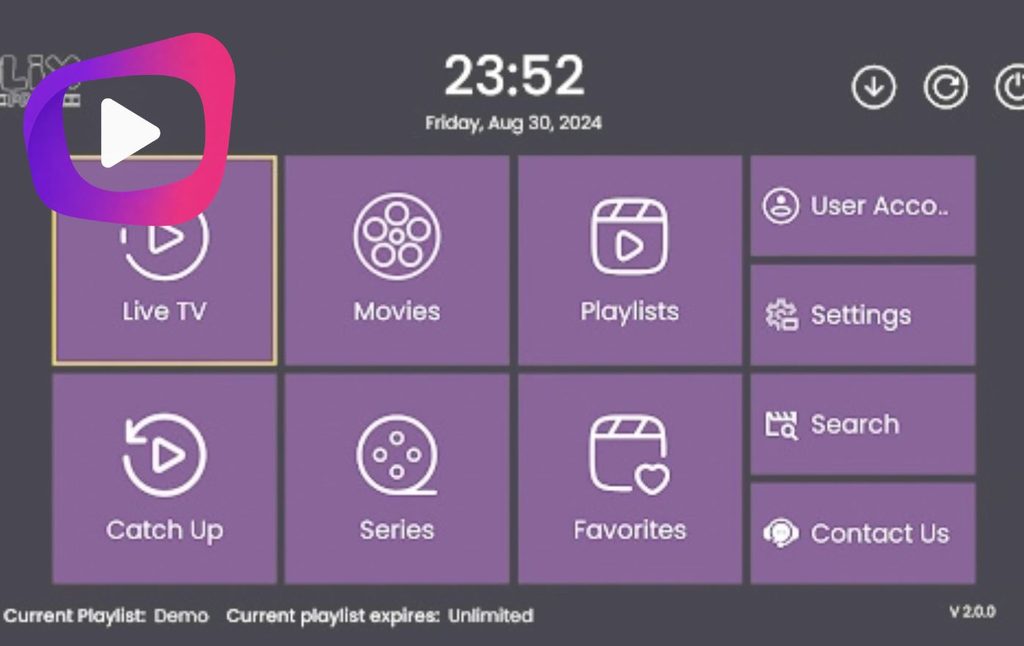
Choisissez le lien correspondant à votre appareil. Avant de télécharger, vérifiez toujours le nom de l’application et celui de l’éditeur dans le store.
| iPhone | Flix: IPTV Smarters Player | Télécharger sur l’App Store |
| Mac Apple Silicon | Flix: IPTV Smarters Player | Télécharger sur l’App Store |
| Android | Flix Pro Player | Télécharger sur Google Play |
| Tablette Android | Flix Pro Player | Télécharger sur Google Play |
| Android TV | Flix Pro Player | Télécharger sur Google Play |
| Google TV | Flix Pro Player, si l’application apparaît comme compatible | Ouvrir Google Play |
| APK Android | Flix IPTV APK | Télécharger l’APK Android |
| Fire Stick / Fire TV | Installation via Downloader si nécessaire | Voir la méthode Fire TV plus bas |
| Samsung Smart TV | Recherche depuis Samsung Apps | Vérifier la disponibilité sur votre TV |
| LG Smart TV | Recherche depuis LG Content Store | Vérifier la disponibilité sur votre TV |
| Apple TV | Non confirmé avec les liens disponibles | Ne pas installer une application iPhone par défaut |
| Windows | Aucun téléchargement officiel confirmé | Ne pas télécharger de fichier EXE tiers |
Le lien pour iPhone mène à Flix: IPTV Smarters Player, tandis que le lien Google Play redirige vers Flix Pro Player. Ce sont deux applications différentes. Ne mélangez pas leurs réglages, leurs codes ni leurs méthodes d’installation.
Pour une télévision Tizen ou webOS, suivez les étapes détaillées pour configurer un abonnement IPTV sur Samsung ou LG.
La liste est enregistrée mais les chaînes ne démarrent pas ? Utilisez notre diagnostic Flix IPTV ne fonctionne pas.
Télécharger Flix IPTV sur iPhone
Sur iPhone, utilisez l’application Flix: IPTV Smarters Player.
Télécharger Flix: IPTV Smarters Player sur iPhone
L’application est faite pour iPhone. Après l’installation, ajoutez simplement votre playlist ou les identifiants fournis par votre service.
Installer l’application sur iPhone
- Ouvrez le lien de l’App Store sur votre iPhone.
- Vérifiez que le nom de l’application est bien « Flix: IPTV Smarters Player ».
- Appuyez sur Obtenir.
- Confirmez avec Face ID, Touch ID ou votre mot de passe Apple.
- Attendez la fin de l’installation.
- Ouvrez l’application.
- Ajoutez votre playlist ou vos identifiants de connexion.
Prenez le temps de vérifier attentivement les informations avant de valider. Une seule lettre différente dans le nom de l’application peut vous amener à installer un autre lecteur IPTV.
Chaque téléviseur ne propose pas les mêmes lecteurs IPTV.
Choisir l’application adaptée avant l’installation
Samsung utilise Tizen, LG fonctionne avec webOS, tandis qu’Android TV et Google TV utilisent l’écosystème Google Play. Consultez le guide pour choisir une application adaptée à votre appareil. Découvrir les applications IPTV selon votre TV →
Télécharger Flix IPTV sur Mac
Si votre Mac est compatible avec les applications pour iPhone et iPad, vous pouvez utiliser le même lien de téléchargement.
Télécharger Flix: IPTV Smarters Player sur Mac
Installer l’application sur Mac
- Ouvrez le lien depuis votre Mac.
- Vérifiez que votre Mac peut installer l’application depuis l’App Store.
- Sélectionnez Obtenir ou Installer.
- Lancez l’application depuis le Launchpad ou le dossier Applications.
- Ajoutez votre playlist ou vos informations de connexion.
Si l’App Store indique que l’application n’est pas compatible avec votre Mac, ne tentez pas de l’installer. Utilisez plutôt un appareil compatible.
Télécharger Flix Pro Player sur Android
Sur Android, tablette Android et Android TV, utilisez Flix Pro Player.
Télécharger Flix Pro Player sur Google Play
Installer Flix Pro Player sur téléphone ou tablette Android
- Ouvrez Google Play sur votre téléphone ou votre tablette.
- Recherchez Flix Pro Player.
- Vérifiez le nom de l’éditeur affiché sur Google Play.
- Appuyez sur Installer.
- Ouvrez l’application une fois le téléchargement terminé.
- Ajoutez votre playlist M3U ou les paramètres fournis par votre service.
Google Play est la solution la plus simple si l’application y est disponible. Les mises à jour sont plus faciles et vous évitez de télécharger des fichiers APK d’origine incertaine.
Installer Flix Pro Player sur Android TV
Si votre téléviseur ou votre box utilise Android TV, vous pouvez installer l’application depuis Google Play.
Ouvrir Flix Pro Player sur Google Play
Étapes d’installation
- Ouvrez le Google Play Store sur votre Android TV.
- Recherchez Flix Pro Player.
- Vérifiez le nom de l’application et celui du développeur.
- Sélectionnez Installer si l’application est indiquée comme compatible.
- Ouvrez l’application après l’installation.
- Ajoutez votre playlist M3U autorisée.
Si l’application n’est pas sur Google Play, ne téléchargez pas d’APK trouvée sur Internet sans la vérifier. Assurez-vous d’abord que votre TV est compatible, puis utilisez uniquement une source fiable.
Installer Flix Pro Player sur Google TV
Google TV utilise Google Play pour installer les applications compatibles. La méthode est donc très proche de celle d’Android TV.
Ouvrir Flix Pro Player sur Google Play
Étapes d’installation
- Depuis l’écran d’accueil, ouvrez l’onglet Apps.
- Recherchez Flix Pro Player.
- Vérifiez le nom de l’application avant de l’installer.
- Sélectionnez « Installer » si votre appareil est compatible.
- Lancez l’application.
- Ajoutez votre playlist ou vos identifiants.
Installer une application sur Google TV ne signifie pas forcément que vous pourrez diffuser son contenu via Chromecast depuis un téléphone. Ce sont deux fonctions distinctes.
Télécharger Flix IPTV APK sur Android
Pour les appareils Android qui ne disposent pas de Google Play, vous pouvez trouver une APK Flix IPTV via le lien suivant :
Télécharger Flix IPTV APK pour Android
Ce fichier provient d’un site tiers. Prenez le temps de vérifier soigneusement le fichier avant de l’installer.
Avant de télécharger une APK
Une APK peut parfois dépanner, mais ce n’est pas toujours la meilleure option. Utilisez-la seulement dans ces cas :
- Votre appareil fonctionne sous Android, Android TV ou Fire OS.
- Google Play n’est pas disponible.
- Vous savez exactement quelle application vous souhaitez installer.
- Vous avez vérifié l’origine du fichier.
- Vous ne téléchargez ni une version modifiée ni une version crackée.
Une APK Android n’est pas compatible avec Samsung Tizen, LG webOS, iPhone, iPad, Apple TV, Mac ou Windows.
Installer une APK sur Android
- Téléchargez le fichier APK depuis votre appareil Android.
- Ouvrez le fichier téléchargé.
- Autorisez temporairement l’installation depuis votre navigateur ou votre gestionnaire de fichiers si Android vous le demande.
- Lancez l’installation.
- Ouvrez l’application.
- Ajoutez votre playlist M3U.
- Désactivez ensuite l’autorisation d’installation depuis des sources inconnues si vous ne l’utilisez plus.
Évitez les fichiers mentionnant “Premium”, “Unlocked”, “Mod” ou “Cracked”. Ces versions peuvent être modifiées, instables ou risquées.
Installer Flix IPTV sur Fire Stick et Fire TV
Sur Fire Stick et Fire TV, commencez toujours par rechercher l’application dans l’Amazon Appstore. Si elle est disponible, c’est la solution la plus simple pour l’installation et les mises à jour.
Si l’application n’apparaît pas, une installation via Downloader peut être envisagée, à condition de connaître précisément l’origine du fichier APK.
Installer Downloader
- Depuis l’écran d’accueil de Fire TV, ouvrez la recherche.
- Recherchez Downloader.
- Installez Downloader depuis Amazon Appstore.
- Ouvrez les paramètres de votre Fire TV.
- Allez dans ma Fire TV.
- Ouvrez Options pour les développeurs.
- Sélectionnez Installer des applications inconnues.
- Autorisez Downloader.
Sur certains Fire Stick récents, les options développeur peuvent être masquées. Dans ce cas, ouvrez Ma Fire TV, puis À propos, sélectionnez le nom de votre appareil, puis appuyez plusieurs fois sur le bouton central de la télécommande jusqu’à ce que les options développeur s’affichent.
Code Downloader 361447
Le code Downloader communiqué est :
361447
Avant de télécharger un fichier avec ce code, vérifiez toujours :
- L’adresse affichée par Downloader
- Le nom exact de l’application
- Le nom du fichier APK
- La page de téléchargement
- La provenance du fichier
Si l’URL ou le nom du fichier ne correspond pas à ce que vous cherchez, annulez le téléchargement. N’installez jamais un fichier APK si vous n’êtes pas sûr de sa provenance.
Installer l’application avec Downloader
- Ouvrez Downloader.
- Entrez le code 361447.
- Vérifiez la page ou l’adresse qui s’affiche.
- Téléchargez le fichier uniquement si vous reconnaissez l’application recherchée.
- Lancez l’installation.
- Ouvrez l’application après l’installation.
- Supprimez le fichier APK téléchargé pour libérer de l’espace.
- Désactivez l’autorisation Downloader si vous ne l’utilisez plus.
Installer Flix IPTV sur Samsung Smart TV
La Samsung Smart TV fonctionne sous Tizen. Les applications doivent être installées via Samsung Apps.
Étapes d’installation
- Allumez votre Samsung Smart TV.
- Vérifiez que votre téléviseur est connecté à Internet.
- Appuyez sur le bouton Home de la télécommande.
- Ouvrez Apps.
- Utilisez l’icône de recherche.
- Recherchez Flix IPTV ou Flix Pro Player.
- Vérifiez le nom de l’application avant l’installation.
- Sélectionnez Installer si elle apparaît.
- Ouvrez l’application.
- Ajoutez votre playlist M3U ou vos identifiants autorisés.
Si l’application n’est pas proposée dans Samsung Apps, cela peut dépendre de votre modèle, de votre pays ou de la version de Tizen. Une APK Android n’est pas installable sur une TV Samsung.
Installer Flix IPTV sur LG Smart TV
Les téléviseurs LG fonctionnent généralement sous webOS. Les applications s’installent via LG Content Store ou via Apps.
Étapes d’installation
- Allumez votre téléviseur LG.
- Vérifiez votre connexion Internet.
- Appuyez sur le bouton Home de la télécommande.
- Ouvrez l’application Apps ou LG Content Store.
- Recherchez Flix IPTV ou Flix Pro Player.
- Vérifiez le nom de l’application.
- Sélectionnez Installer si elle est disponible.
- Ouvrez l’application après l’installation.
- Ajoutez votre playlist ou vos paramètres de connexion.
Si l’application n’est pas disponible, n’essayez pas d’installer une APK Android sur votre TV LG. Une APK Android n’est pas compatible avec webOS.
Installer Flix IPTV sur Toshiba Smart TV
Les téléviseurs Toshiba n’utilisent pas tous le même système. Selon le modèle, votre Toshiba peut être sous Fire TV, Android TV, Google TV, VIDAA ou une autre plateforme.
Avant de suivre une méthode, vérifiez le système d’exploitation dans les paramètres de votre téléviseur.
Toshiba Fire TV
Si votre Toshiba utilise Fire TV :
- Ouvrez la recherche Fire TV.
- Cherchez l’application sur Amazon Appstore.
- Installez-la si elle est proposée.
- Si nécessaire, utilisez Downloader uniquement après avoir vérifié l’origine du fichier.
- Ajoutez votre playlist M3U.
Toshiba Android TV ou Google TV
Si votre Toshiba utilise Android TV ou Google TV :
- Ouvrez Google Play.
- Recherchez Flix Pro Player.
- Vérifiez l’application.
- Installez-la si elle est compatible avec votre téléviseur.
- Ajoutez votre playlist ou vos identifiants.
Toshiba VIDAA ou autre système
Si votre Toshiba utilise VIDAA, Toshiba Connect ou un autre système propriétaire, consultez le magasin d’applications de votre téléviseur. N’appliquez pas de procédure Android TV ou Fire TV si votre système est différent.
Comment ajouter une playlist sur Flix IPTV ?
Pour utiliser un lecteur IPTV, vous devez ajouter une playlist ou des identifiants provenant d’une source autorisée.
Avant de commencer, préparez :
- Votre URL M3U
- Votre fichier M3U si vous utilisez une playlist locale
- Vos identifiants si votre application les demande
- Une connexion Internet stable
Les intitulés peuvent varier selon l’application. Recherchez une option telle que :
- Ajouter une playlist
- Ajouter une liste M3U
- Ajouter une URL
- Ajouter un utilisateur
- Ajouter une source
- Ajouter un portail
Ajouter une playlist M3U
- Ouvrez votre application Flix.
- Choisissez l’option permettant d’ajouter une playlist.
- Sélectionnez l’ajout par URL ou par fichier.
- Donnez un nom à votre playlist.
- Collez votre URL M3U ou sélectionnez votre fichier.
- Vérifiez attentivement les informations saisies.
- Enregistrez.
- Attendez le chargement des chaînes et des catégories.
Utilisez uniquement une playlist ou un service auquel vous êtes autorisé à accéder. Une application IPTV est un lecteur : elle ne contrôle ni la légalité ni la qualité de la playlist ajoutée.
Flix IPTV et Xtream Codes
Certaines applications utilisent les identifiants d’Xtream Codes. Ces informations comprennent généralement :
- L’adresse du serveur
- Le nom d’utilisateur
- Le mot de passe
Si votre application propose une option Xtream Codes, saisissez uniquement les informations fournies par votre service.
Si vous n’avez reçu que des identifiants Xtream Codes et que votre application ne propose pas cette option, demandez à votre fournisseur une URL M3U compatible. N’essayez pas de créer vous-même une URL de connexion ni de copier des paramètres trouvés sur des forums.
Flix IPTV ne fonctionne pas : solutions
Flix IPTV ne fonctionne pas : solutions Guide
L’application n’apparaît pas dans le store
Vérifiez :
- Votre pays ou région
- Le modèle de votre appareil
- La version du système
- Le nom exact de l’application
- Le développeur affiché
- La compatibilité indiquée dans le store
Une application Android n’est pas automatiquement compatible avec Samsung Tizen, LG webOS, Fire TV, Apple TV ou Windows.
La playlist ne se charge pas
Vérifiez :
- L’URL M3U
- Vos identifiants
- Votre connexion Internet
- La validité de votre accès
- Les éventuelles limites de connexions simultanées
- Les espaces ajoutés accidentellement avant ou après l’URL
- Le redémarrage de l’application après la configuration
Les chaînes ne s’affichent pas
Le problème peut venir :
- D’une playlist vide
- D’une URL expirée
- D’un accès arrivé à échéance
- D’un lien incorrect
- D’un fichier M3U invalide
- D’une panne chez votre fournisseur
L’application ne fournit pas de chaînes. Si votre liste ne fonctionne plus, contactez directement le service qui vous l’a fournie.
L’image coupe ou charge longtemps
Essayez les solutions suivantes :
- Fermez puis rouvrez l’application.
- Redémarrez votre appareil.
- Redémarrez votre routeur Internet.
- Vérifiez si le problème touche toutes les chaînes.
- Rapprochez votre appareil du routeur.
- Utilisez un câble Ethernet si votre appareil le permet.
- Contactez votre fournisseur si le problème persiste.
L’EPG est vide
Le guide TV dépend généralement de votre playlist. Si l’EPG ne s’affiche pas, demandez à votre fournisseur si votre service inclut un guide compatible.
L’application se ferme ou bloque
- Fermez complètement l’application.
- Vérifiez les mises à jour dans le store.
- Vérifiez l’espace de stockage disponible.
- Redémarrez votre appareil.
- Désinstallez puis réinstallez l’application depuis le store officiel.
- Contactez le support de l’application en indiquant le modèle de votre appareil et la version de votre système.
FAQ
Où télécharger Flix IPTV ?
Le téléchargement dépend de votre appareil et de l’application recherchée. Utilisez l’App Store sur iPhone, Google Play sur Android et Android TV, ou le store intégré sur Samsung, LG ou Fire TV lorsque l’application est disponible.
Comment installer Flix IPTV sur Android ?
Ouvrez Google Play, recherchez Flix Pro Player, vérifiez l’application puis appuyez sur Installer. Utilisez une APK uniquement si Google Play n’est pas disponible et que vous avez vérifié l’intégrité du fichier.
Comment installer Flix IPTV sur iPhone ?
Ouvrez l’App Store, recherchez « Flix: IPTV Smarters Player », vérifiez le nom, puis appuyez sur « Obtenir ».
Comment installer Flix IPTV sur un Samsung ?
Ouvrez Samsung Apps et recherchez l’application. Installez-la uniquement si elle figure dans le catalogue de votre téléviseur. Une APK Android n’est pas compatible avec Samsung Tizen.
Comment installer Flix IPTV sur LG ?
Ouvrez LG Content Store, recherchez l’application et installez-la si elle est disponible. Une APK Android n’est pas compatible avec une TV LG webOS.
Comment installer Flix IPTV sur Fire Stick?
Recherchez d’abord l’application sur Amazon Appstore. Si vous utilisez Downloader, vérifiez l’adresse de téléchargement, le nom du fichier et la source avant de l’installer.
Quel est le code Downloader Flix IPTV?
Le code communiqué est 361447. Vérifiez toujours la destination affichée dans Downloader avant de télécharger un fichier.
Comment ajouter une playlist Flix IPTV ?
Ouvrez l’application, choisissez l’option pour ajouter une playlist, puis collez votre URL M3U ou sélectionnez votre fichier M3U. Utilisez uniquement une playlist autorisée.
Flix IPTV est-il gratuit?
Les applications peuvent être gratuites au téléchargement tout en proposant des achats ou des options payantes. Elles ne fournissent pas automatiquement de chaînes, de playlists ni d’abonnements IPTV.
Flix IPTV propose-t-il un abonnement IPTV ?
Non. Flix IPTV est un lecteur. Vous devez utiliser votre propre playlist ou un service auquel vous êtes légalement autorisé à accéder.
Utilisation légale et sécurité
Un lecteur IPTV permet de lire une playlist. La légalité dépend du contenu ajouté et de vos droits d’accès.
N’utilisez que des playlists et des services autorisés. Évitez les listes gratuites donnant accès à des chaînes payantes, les fichiers APK modifiés et les offres trop belles pour être vraies.
Pour mieux comprendre les règles applicables, consultez notre guide sur l’IPTV légal en France.
Vous souhaitez tester une offre avant de vous engager ? Consultez notre page de test d’IPTV gratuit pendant 48 heures.