Votre TV LG fonctionne sous webOS, pas sous Android. Cherchez d’abord Flix Pro Player dans Apps ou le LG Content Store. Voici comment vérifier sa disponibilité, configurer votre playlist et régler les problèmes propres à LG : app introuvable, playlist vide, EPG absent, VOD manquante ou panne après une mise à jour.
Flix IPTV est-il compatible avec LG webOS ?
Ça dépend de votre modèle et de votre région, pas d’une TV LG en général. Cherchez dans Apps avec les deux noms : « Flix IPTV » et « Flix Pro Player ». Vérifiez l’éditeur affiché sur la fiche avant d’installer.
Une APK Android ne s’installe pas sur webOS. Ignorez les tutoriels destinés à Android TV ou Fire TV.
Pour les autres appareils, consultez notre guide d’installation Flix IPTV.
Comment installer l’application sur LG
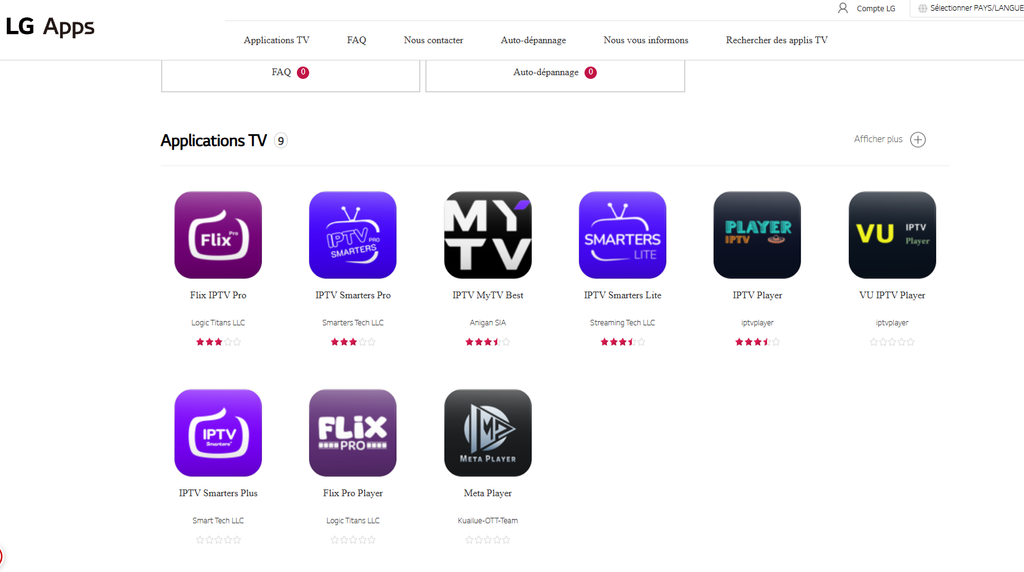
- Appuyez sur Accueil.
- Ouvrez Apps ou LG Content Store.
- Recherchez le nom exact du lecteur.
- Sélectionnez Installer, puis Lancer.
- Gardez l’écran ouvert pour relever les identifiants demandés à l’étape suivante.
Le téléchargement échoue alors que la fiche existe ? Vérifiez la connexion Internet, votre compte LG et l’espace de stockage. Ce n’est pas le même problème qu’une application absente du magasin.
Flix IPTV n’apparaît pas sur LG : que faire
Vérifiez dans cet ordre :
- Le nom recherché : essayez « Flix Pro Player » si « Flix IPTV » ne donne rien.
- Le pays des services LG : le catalogue change selon la région configurée.
- Votre modèle et webOS : cherchez Informations TV dans les paramètres. Sur les TV sous webOS 6.0 / 2021 et versions ultérieures, le chemin passe généralement par Tous les paramètres → Général → Appareil → Gestion du téléviseur → Informations TV. Sur les modèles plus anciens, il peut se trouver sous Tous les paramètres → Support → Informations TV. L’emplacement exact peut varier selon le modèle.
- Les mises à jour disponibles pour votre TV.
Application absente du store après ces vérifications ? Elle n’est probablement pas encore proposée pour votre modèle. Changer la playlist ne la fera pas apparaître.
Pour retrouver les étapes de configuration sur les deux systèmes, consultez notre tutoriel IPTV pour Samsung et LG.
Où trouver la MAC et le Device Key
Ouvrez l’application sur votre LG. Relevez l’adresse MAC affichée. Si votre version affiche aussi un Device Key, notez-le également.
Utilisez uniquement les informations que l’application affiche. N’allez pas les chercher dans les paramètres réseau de la TV.
Sur webOS, vérifiez le parcours correspondant à votre modèle dans notre guide Flix IPTV sur LG.
Ajouter une playlist M3U sur LG
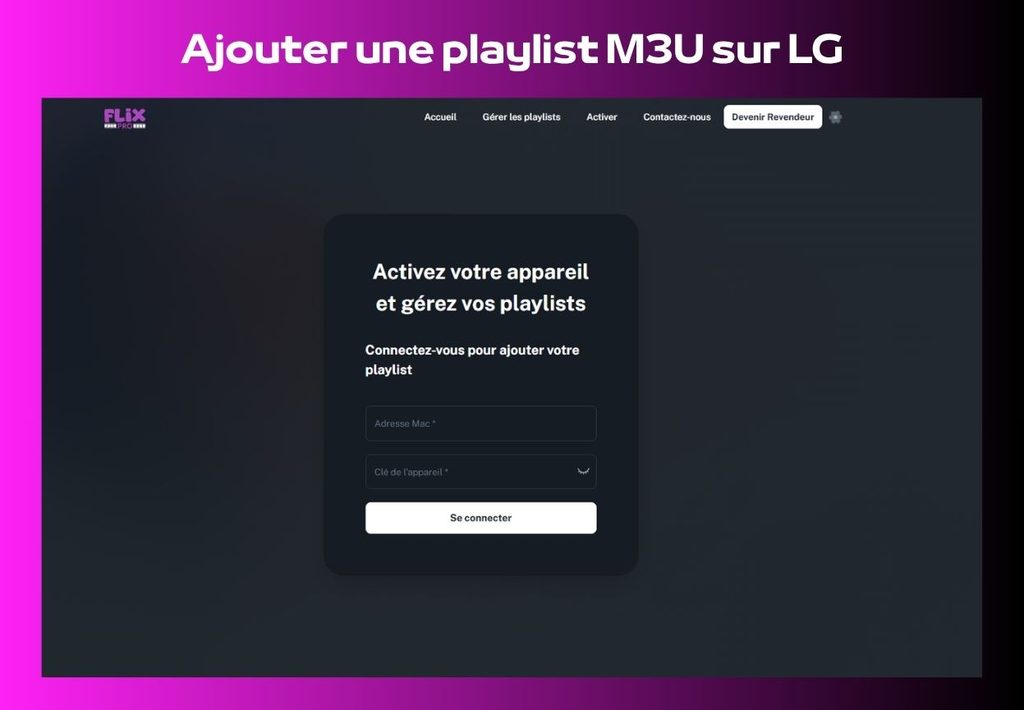
Faites cette étape depuis un téléphone ou un ordinateur, pas avec la télécommande :
- Ouvrez le portail de gestion Flix Pro Player.
- Saisissez la MAC et le Device Key demandés par le portail.
- Choisissez Ajouter M3U.
- Nommez la playlist et collez l’adresse fournie par votre accès.
- Enregistrez, puis revenez sur la LG.
- Actualisez ou rouvrez l’application.
Et avec Xtream Codes ?
Flix Pro Player accepte aussi les playlists Xtream Codes. Saisissez l’adresse du serveur, le nom d’utilisateur et le mot de passe transmis par votre fournisseur — trois champs distincts, pas une seule URL.
Comment activer Flix IPTV sur LG
Ne confondez pas la gestion de la playlist avec les fonctions Premium. Le portail permet de gérer votre appareil et vos playlists, tandis que les fonctions Premium sont proposées séparément. Ajouter une playlist n’achète pas Premium et Premium ne fournit pas de chaînes.
- Relevez la MAC (et le Device Key si affiché) dans l’application.
- Ouvrez le portail de gestion depuis un téléphone ou un ordinateur.
- Saisissez ces identifiants, puis ajoutez ou vérifiez votre playlist.
- Revenez sur la LG et rechargez l’application.
Premium se paie séparément, en abonnement récurrent — pas en paiement unique à vie, quoi que dise un vieux tutoriel.
Vous avez confirmé que Flix Pro Player fonctionne sur votre LG et que votre installation vous convient ? Découvrez notre abonnement IPTV 12 mois pour Smart TV, compatible LG, à partir de 49€ pour 1 appareil sur 12 mois. Vous recevez vos identifiants ou votre lien M3U après commande, à ajouter directement dans l’application configurée sur cette page.
Vous comparez les lecteurs IPTV compatibles avec votre TV ?
Choisir une application IPTV selon votre système
Une application disponible sur Android TV n’est pas nécessairement compatible avec LG webOS. Consultez notre guide pour comparer les lecteurs selon Samsung Tizen, LG webOS, Android TV et Google TV. Voir quelle application IPTV choisir sur Smart TV →
Playlist vide ou chaînes absentes : où ça bloque
| Ce que vous voyez | Vérifiez |
|---|---|
| Aucune playlist dans l’app | Son enregistrement sur le portail, avec la bonne MAC |
| Playlist visible, catégories vides | Le contenu de la liste auprès du fournisseur |
| Chaînes visibles, aucune ne démarre | Connexion de la LG, puis validité de l’accès |
| Une seule chaîne échoue | Les autres chaînes avant de tout changer |
| Ça marche ailleurs, pas sur LG | Connexion, lecteur installé, compatibilité du flux |
Playlist juste modifiée sur le portail ? Fermez et rouvrez l’application avant de conclure qu’elle est vide.
L’EPG est vide, mais les chaînes fonctionnent
Deux choses séparées. Les chaînes qui démarrent ne garantissent pas un guide TV rempli.
Vérifiez si votre source fournit des données EPG, puis actualisez la playlist. Horaires décalés plutôt qu’absents ? Vérifiez la date et l’heure de la LG.
La version Premium de Flix Pro Player permet d’ajouter des sources EPG externes — vérifiez si votre version la propose avant de payer pour ça.
Les films et séries ne s’affichent pas
Live TV qui marche, VOD absente : demandez à votre fournisseur si votre accès inclut vraiment la VOD. Le lecteur n’invente pas un catalogue.
Accès confirmé, VOD toujours invisible ? Vérifiez que vous avez chargé la bonne playlist, puis actualisez.
Plus rien ne fonctionne après une mise à jour webOS
Ne réinstallez pas tout de suite. Vérifiez d’abord :
- L’application est-elle toujours là et s’ouvre-t-elle ?
- Votre playlist apparaît-elle encore ?
- Une mise à jour de l’app est-elle proposée ?
- Redémarrez la LG et réessayez.
- Avant toute réinstallation, notez votre URL M3U ou vos identifiants et relevez à nouveau MAC/Device Key.
Plusieurs apps cassées après la mise à jour : vérifiez le réseau et le système. Seule Flix Pro Player touchée : réinstallez une fois vos accès sauvegardés.
Écran noir, lenteurs et lecture 4K
Une chaîne en écran noir : essayez-en une autre. Elle marche ? Signalez juste celle qui bloque.
Toutes les chaînes ralentissent : testez une autre application vidéo sur la même LG. Elle rame aussi ? Cela oriente le diagnostic vers la connexion ou le téléviseur plutôt que vers Flix IPTV seul.
L’application entière rame ou se ferme : vérifiez les mises à jour et l’espace disponible, redémarrez la TV.
Sur une LG 4K : un flux particulier qui coupe alors que les autres tournent bien oriente le diagnostic vers ce flux ou sa compatibilité avec le lecteur/téléviseur, plutôt que vers un problème général de connexion. Ne cherchez pas un débit minimum universel — ça n’existe pas de façon fiable.
Questions fréquentes
Pourquoi Flix IPTV n’apparaît-il pas dans le LG Content Store ?
Cherchez les deux noms possibles, vérifiez le pays des services LG, votre modèle et votre version de webOS.
Où voir mon modèle et ma version de webOS ?
Paramètres → Informations TV. Sur webOS 6.0 / 2021 et versions ultérieures : Tous les paramètres → Général → Appareil → Gestion du téléviseur. Sur les modèles plus anciens : Tous les paramètres → Support.
Ma playlist est enregistrée sur le portail mais absente sur la TV, pourquoi ?
Vérifiez que MAC et Device Key correspondent à cette installation. Actualisez ou rouvrez l’application.
Les chaînes marchent, pas le guide TV : pourquoi ?
La lecture ne garantit pas l’EPG. Vérifiez les données EPG de votre source et actualisez.
Les chaînes apparaissent, pas les films : pourquoi ?
Vérifiez que votre accès inclut la VOD et que la bonne playlist est chargée.
Faut-il réinstaller si ça ne marche plus ?
Pas en premier réflexe. Réseau, redémarrage, mise à jour — dans cet ordre. Gardez vos identifiants avant de réinstaller.
Comment activer Flix IPTV sur LG ?
Relevez MAC et Device Key dans l’app, saisissez-les sur le portail, ajoutez votre playlist. Premium s’active séparément, dans l’app.
Un Device Key est-il vraiment nécessaire ?
Le portail actuel le demande en plus de la MAC. Utilisez celui affiché par votre version — jamais le PIN parental ni une valeur des réglages réseau.
Flix Pro Player est un lecteur : il ne fournit pas les chaînes ni la VOD, vous ajoutez votre propre accès. Pour comprendre ce que couvre l’offre proposée sur notre site, consultez notre page Flix IPTV. Avant de vous engager, testez votre installation avec notre essai IPTV gratuit de 48h, et vérifiez les points à connaître dans notre guide IPTV légal en France.