Comment installer un abonnement IPTV sur Smart TV Samsung et LG ?
Vous avez déjà reçu vos accès ? Sur une Samsung, ouvrez Apps ; sur une LG, ouvrez Applications ou LG Content Store. Installez un lecteur proposé pour votre téléviseur, puis choisissez la méthode correspondant aux informations reçues : URL M3U, serveur + identifiant + mot de passe Xtream, ou configuration depuis le portail du lecteur à l’aide d’une MAC et d’un Device Key.
Ne commencez pas par acheter un nouvel abonnement si une application manque ou si votre playlist ne charge pas : identifiez d’abord l’étape qui bloque.
Avant de commencer : Samsung Tizen ou LG webOS ?
Une Samsung Smart TV utilise Tizen ; une LG Smart TV utilise webOS. Leurs boutiques et leurs menus ne sont pas identiques. Un fichier APK conçu pour Android ne s’installe pas directement sur ces systèmes.
Gardez le message contenant vos accès à portée de main. Il peut fournir une URL M3U, des identifiants Xtream ou des instructions propres à une application. Flix Pro Player est un lecteur : son installation seule ne fournit pas de chaînes.
Comment installer IPTV sur Samsung Smart TV ?
Quelle application IPTV utiliser sur Samsung ?
Nous utilisons Flix Pro Player comme exemple concret. Sa fiche figure dans le catalogue Samsung sous ce nom. Cherchez-le néanmoins dans Apps sur votre propre TV : sa présence dans un catalogue ne garantit pas sa disponibilité pour chaque modèle et chaque région.
Installer Flix Pro Player sur Samsung
- Connectez la TV à Internet.
- Appuyez sur Accueil, puis ouvrez Apps.
- Recherchez Flix Pro Player.
- Vérifiez le nom et l’éditeur sur la fiche. Si l’application est proposée, sélectionnez Installer.
- Lancez-la et notez les informations affichées, notamment la MAC et, si votre version le présente, le Device Key.
Pour les écrans propres à Tizen, consultez notre guide Flix IPTV sur Samsung.
Configurer avec une adresse MAC ou un Device ID
Utilisez l’identifiant affiché dans le lecteur. La MAC demandée par son portail n’est pas nécessairement celle des paramètres réseau de la télévision.
- Laissez Flix Pro Player ouvert sur la Samsung et relevez sa MAC ainsi que son Device Key, s’il est affiché.
- Sur un téléphone ou un ordinateur, ouvrez le portail de gestion Flix Pro Player.
- Saisissez les valeurs demandées telles qu’elles apparaissent dans l’application.
- Ajoutez la playlist ou les accès dans l’option correspondante, puis enregistrez.
- Revenez sur la TV. Actualisez la liste si l’application propose cette commande ; sinon, fermez complètement le lecteur et rouvrez-le.
Si la liste reste vide, vérifiez sur le portail qu’elle est associée à cette installation de l’application. Si votre version n’affiche pas de Device Key, ne lui substituez pas un code PIN ou la MAC réseau de la TV : vérifiez la procédure indiquée sur votre écran.
L’application n’est pas encore installée ? Suivez notre guide d’installation et de configuration Flix IPTV avant d’ajouter votre playlist. »
Configurer avec Xtream Codes
Si vous avez reçu trois valeurs, choisissez Xtream ou XC dans le lecteur ou dans son portail, lorsque cette option est proposée :
- Serveur / URL : saisissez l’adresse fournie par votre fournisseur.
- Nom d’utilisateur : saisissez l’identifiant reçu.
- Mot de passe : saisissez le mot de passe reçu.
- Enregistrez et attendez le chargement de la liste. Actualisez ou rouvrez l’application si nécessaire.
- Testez une chaîne en direct, puis la VOD et le guide TV si votre accès les comprend.
Ne collez pas ces trois valeurs dans un champ M3U URL. Selon la version installée, la saisie peut se faire sur la TV ou depuis le portail indiqué par Flix Pro Player.
Configurer avec une URL M3U
Une URL M3U est un lien unique reçu avec vos accès. Pour le parcours Flix Pro Player décrit dans notre guide Samsung :
- Identifiez votre application sur son portail avec les valeurs qu’elle affiche.
- Choisissez l’option d’ajout d’une playlist M3U.
- Nommez la playlist si un champ le demande, puis collez l’URL complète.
- Enregistrez, revenez sur la TV et actualisez ou rouvrez le lecteur.
- Vérifiez que la liste apparaît, puis testez plusieurs chaînes.
Si l’URL est refusée, contrôlez le lien reçu et retirez tout espace ajouté avant ou après. Ne fabriquez pas une URL M3U à partir d’identifiants Xtream : demandez le format dont vous avez besoin.
IPTV Samsung sans box : est-ce possible ?
Oui, si un lecteur adapté est proposé dans Apps sur votre Samsung et accepte vos accès. Vous pouvez alors utiliser la TV directement. Si aucun lecteur compatible n’est disponible pour votre modèle, un appareil externe compatible branché en HDMI peut être une solution.
Comment installer IPTV sur LG Smart TV ?
Quelle application IPTV utiliser sur LG ?
Flix Pro Player est aussi notre exemple pour LG : une fiche de l’application existe dans le catalogue LG Apps. Elle présente notamment un lecteur Xtream. Vérifiez toutefois sa disponibilité depuis votre LG, car les applications proposées varient selon le modèle et le pays.
Ce choix permet de suivre un même lecteur dans les deux parties du guide ; il ne signifie pas que Flix Pro Player est la « meilleure application » pour toutes les LG.
Installer l’application sur LG webOS
- Connectez la LG à Internet et appuyez sur Accueil.
- Ouvrez Applications ou LG Content Store, selon votre interface webOS.
- Recherchez Flix Pro Player. Si vous essayez un autre nom, vérifiez la fiche et l’éditeur avant d’installer.
- Sélectionnez Installer, puis ouvrez l’application.
- Notez la MAC et le Device Key uniquement si votre version les affiche.
Notre guide Flix IPTV sur LG détaille les vérifications propres à webOS lorsque l’application manque ou que la liste n’apparaît pas.
Configurer avec une adresse MAC ou un Device ID
Si Flix Pro Player affiche une MAC et un Device Key sur votre LG :
- Recopiez ces valeurs depuis l’application, pas depuis les paramètres réseau de webOS.
- Ouvrez le portail du lecteur sur un téléphone ou un ordinateur.
- Renseignez les identifiants demandés, ajoutez vos accès compatibles et enregistrez.
- Actualisez la liste sur la LG ou fermez et rouvrez l’application.
Un autre lecteur peut utiliser un Device ID ou permettre la saisie directement sur la TV. Dans ce cas, suivez les instructions de ce lecteur ; ses identifiants ne doivent pas être entrés sur le portail Flix Pro Player.
Configurer avec Xtream Codes
Si votre version propose Xtream, saisissez séparément :
- L’adresse du serveur dans Serveur / URL.
- Le nom d’utilisateur dans le champ correspondant.
- Le mot de passe dans Mot de passe.
Enregistrez et laissez la liste charger. Testez une chaîne, puis la VOD ou le guide TV seulement si ces éléments sont inclus dans votre accès. Si la connexion est refusée, revérifiez les trois valeurs et respectez le http:// ou https:// de l’adresse reçue : ne modifiez pas le protocole au hasard.
Configurer avec une URL M3U
Notre guide LG décrit un ajout par le portail Flix Pro Player :
- Relevez dans l’application la MAC et le Device Key demandés.
- Identifiez cette installation sur le portail du lecteur.
- Si l’option Ajouter M3U est disponible, donnez un nom à la playlist et collez l’URL reçue.
- Enregistrez, puis actualisez ou rouvrez l’application sur la LG.
La fiche publique LG ne montre pas tous les écrans de configuration M3U. Vérifiez la présence de cette option dans votre version avant de compter sur cette méthode. Si elle manque, demandez un format accepté par le lecteur que vous utilisez.
IPTV LG sans box : est-ce possible ?
Oui, si votre LG propose une application compatible sous webOS et si celle-ci accepte vos accès. Sinon, vérifiez d’abord le modèle, le pays des services LG et les mises à jour. Un appareil externe compatible devient une option si le lecteur nécessaire reste indisponible.
M3U, Xtream Codes ou MAC : quelle méthode choisir ?
| Ce que vous avez reçu ou voyez | Méthode à utiliser |
|---|---|
| Une URL M3U | Coller le lien dans M3U / Playlist URL, dans le lecteur ou sur son portail |
| Un serveur + un nom d’utilisateur + un mot de passe | Choisir Xtream / XC et remplir les trois champs séparément |
| Une MAC accompagnée d’instructions d’activation | Suivre le portail indiqué par l’application concernée |
| Une MAC + un Device Key | Renseigner les deux sur le portail qui les demande, comme celui de Flix Pro Player |
La MAC ou le Device Key sert à identifier l’installation du lecteur sur son portail. Ces valeurs ne remplacent ni une URL M3U ni les identifiants Xtream. Utilisez une méthode prise en charge à la fois par votre application et par les accès reçus.
L’application IPTV est absente du store
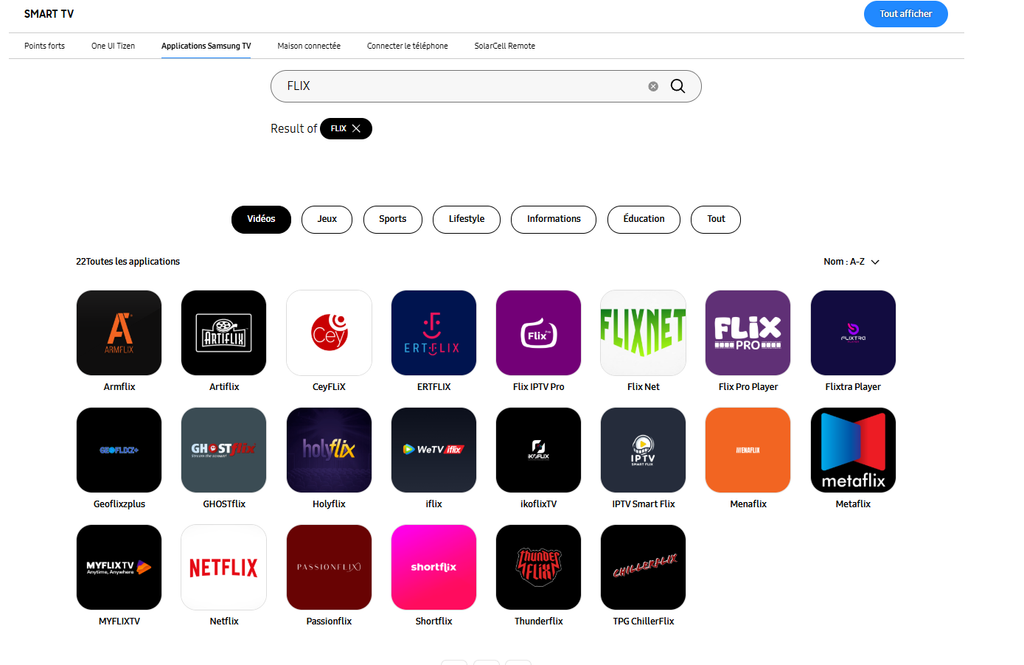
Sur Samsung, recherchez d’abord le nom exact Flix Pro Player dans Apps. Vérifiez ensuite le modèle, le pays des services Samsung et les mises à jour de la TV.
Sur LG, refaites la recherche dans Applications / LG Content Store, puis vérifiez le modèle, le pays des services LG et la version de webOS.
Distinguez deux situations :
- L’application est introuvable : confirmez sa disponibilité pour votre TV avant de changer d’autres réglages.
- Sa fiche apparaît, mais l’installation échoue : contrôlez la connexion Internet, le compte associé à la TV et l’espace disponible.
Un APK Android n’est pas une méthode d’installation directe sur Samsung Tizen ou LG webOS.
Mon abonnement IPTV ne fonctionne pas sur Samsung ou LG
Repérez la dernière étape qui a fonctionné : l’application s’ouvre-t-elle ? La playlist apparaît-elle ? Les chaînes sont-elles listées ? Une chaîne démarre-t-elle ? Cela vous évitera de refaire toute l’installation pour un seul problème de lecture.
L’application ne s’ouvre pas
Redémarrez la TV, puis vérifiez les mises à jour de l’application et du système. Si l’installation ou le lancement échoue, contrôlez aussi l’espace disponible. Conservez vos accès et les identifiants affichés par le lecteur avant toute réinstallation.
La playlist n’apparaît pas
Vérifiez qu’elle a été enregistrée sur le bon portail et associée aux identifiants affichés par cette installation du lecteur. Actualisez ensuite la liste ou fermez complètement l’application et rouvrez-la. Une playlist associée à un autre appareil n’apparaîtra pas simplement en attendant.
Xtream Codes est refusé
Contrôlez séparément le serveur, le nom d’utilisateur et le mot de passe. Cherchez les espaces ajoutés par copier-coller et comparez l’adresse du serveur, y compris http:// ou https://, avec celle reçue. Si tout correspond, demandez au fournisseur de vérifier la validité de vos accès.
Les chaînes ne démarrent pas
Si la liste M3U est visible, elle a été ajoutée au lecteur : le blocage intervient au moment de la lecture. Testez plusieurs chaînes. Si une seule échoue, notez laquelle ; si aucune ne démarre, vérifiez la connexion Internet de la TV et la validité de l’accès. Si les mêmes accès fonctionnent sur un autre appareil, signalez-le à l’assistance pour l’aider à examiner la compatibilité du lecteur ou des flux.
IPTV coupe ou met en mémoire tampon
Testez une autre application vidéo sur la même TV, puis plusieurs chaînes dans le lecteur. Si plusieurs applications ralentissent, vérifiez le Wi-Fi et redémarrez votre box Internet. Si la TV dispose d’un port Ethernet, un essai câblé peut aider à isoler un problème sans fil. Si une seule chaîne coupe, signalez ce flux plutôt que de réinstaller toute l’application.
Quel abonnement IPTV pour une Smart TV Samsung ou LG ?
Vous avez déjà des accès ? Ne souscrivez pas une deuxième formule pour corriger une application introuvable ou une playlist mal associée. Terminez d’abord les vérifications ci-dessus.
Si vous préparez un achat, confirmez sur votre TV que le lecteur est disponible et accepte le format fourni. Vérifiez aussi le nombre d’appareils enregistrables et les conditions de lecture simultanée. Vous pourrez ensuite comparer notre abonnement IPTV 12 mois compatible Smart TV. Les éventuels frais du lecteur sont distincts de ceux de l’abonnement ; utilisez uniquement des sources et des contenus autorisés.
Votre Smart TV est prête ? Découvrez Flix IPTV ou demandez un test IPTV gratuit de 48 h avant de choisir votre formule.
FAQ
Peut-on installer IPTV directement sur une Smart TV Samsung ?
Oui, si un lecteur compatible est disponible dans Apps pour votre modèle Tizen. Aucun boîtier externe n’est alors nécessaire.
Peut-on installer IPTV sur une TV LG sans box ?
Oui, si un lecteur compatible est proposé dans la boutique de votre LG webOS et accepte le format de vos accès.
Quelle application IPTV choisir sur Samsung et LG ?
Ce guide prend Flix Pro Player comme exemple présent dans les catalogues Samsung et LG. Recherchez-le sur votre modèle : sa présence dans un catalogue ne garantit pas qu’il soit disponible sur toutes les TV.
Comment mettre mon abonnement IPTV sur Samsung ou LG ?
Installez le lecteur, puis identifiez ce qu’il demande : une URL M3U, des accès Xtream ou une association par MAC / Device Key. Utilisez uniquement la méthode correspondant aux informations que vous avez reçues.
Comment entrer Xtream Codes sur Samsung ou LG ?
Sélectionnez Xtream / XC si cette option existe, puis saisissez serveur, nom d’utilisateur et mot de passe dans trois champs distincts, sur la TV ou sur le portail indiqué par le lecteur.
Comment ajouter une URL M3U sur Samsung ou LG ?
Collez l’URL complète dans l’option M3U / Playlist URL. Avec le parcours Flix Pro Player présenté ici, l’ajout peut passer par son portail, suivi d’une actualisation sur la TV. Vérifiez que l’option M3U existe dans votre version, notamment sur LG.
Pourquoi l’application IPTV n’apparaît-elle pas sur ma TV ?
Vérifiez son nom exact, le modèle de la télévision, le pays des services et les mises à jour. Une application référencée pour Samsung ou LG n’est pas nécessairement proposée sur tous les modèles.
La MAC de l’application est-elle celle de la TV ?
Pas nécessairement. Pour configurer Flix Pro Player, recopiez la MAC affichée dans Flix Pro Player, et non automatiquement celle des paramètres réseau du téléviseur.
Quelle différence entre M3U et Xtream Codes ?
Dans ce guide, M3U désigne une URL de playlist à coller dans un champ. Xtream utilise trois valeurs distinctes : serveur, nom d’utilisateur et mot de passe. La MAC ou le Device Key, lorsqu’ils sont demandés, identifient le lecteur sur son portail ; ils ne remplacent pas ces accès.