Par l’équipe Flix IPTV – avis éditorial fondé sur les informations de l’éditeur
Installer IPTV sur Fire Stick en 2026 ne ressemble plus à la procédure de 2024, et la majorité des tutoriels encore visibles en ligne enseignent une méthode qu’Amazon a partiellement invalidée. Entre le blocage d’installation du 31 janvier 2026, l’arrivée de Vega OS sur deux modèles de la gamme et un bug de septembre 2026 qui a vidé la liste « Installer des applications inconnues », la seule approche raisonnable consiste à vérifier votre appareil avant de toucher à un fichier.
Ce guide décrit donc l’état réel du terrain : ce qui fonctionne encore, ce qui ne fonctionne plus, et ce qui n’a jamais fonctionné sur les modèles récents.
En bref
- Flix IPTV n’a aucune fiche dans l’Amazon Appstore. Sur Fire TV, l’installation passe par le sideloading, donc par l’application Downloader et le code 361447.
- Le blocage du 31 janvier 2026 vise les applications qu’Amazon identifie comme donnant accès à des contenus non licenciés ; l’éditeur indique explicitement ne prévoir ni contournement ni exception.
- Les appareils sous Vega OS – Fire TV Stick 4K Select et Fire TV Stick HD 2026 – ne peuvent pas exécuter d’APK Android. Pas de Downloader, pas d’Options pour les développeurs, pas de méthode alternative.
- Les Fire TV Stick 4K Max et 4K Plus sous Fire OS restent la voie la plus directe pour un lecteur IPTV.
- La liste vide « Installer des applications inconnues » de septembre 2026 était un bug Fire TV, et non le retrait de Downloader ; une mise à jour automatique l’a corrigé.
Nous ne promettons pas que tout fonctionnera à tous les coups. Nous décrivons une méthode et ses limites, pas un résultat garanti.
Flix IPTV est-il disponible sur Fire Stick ?
Non, pas au sens d’un téléchargement depuis l’Amazon Appstore : Flix IPTV est distribué hors boutique Amazon, ce qui change toute la procédure. Vous ne trouverez donc pas de bouton « Obtenir » à votre nom dans le catalogue Fire TV, et cette absence n’est pas un bug de votre appareil.
Une précision de vocabulaire s’impose, car elle explique la moitié des malentendus :
- Flix IPTV est un lecteur. Il ouvre une playlist M3U ou des identifiants Xtream Codes que vous êtes autorisé à utiliser. Il ne fournit ni chaînes, ni catalogue, ni abonnement.
- L’accès aux contenus est distinct. Le lecteur et le service de contenus sont deux choses séparées, avec deux prestataires, deux paiements et parfois deux codes d’installation.
- Fire TV est une plateforme verrouillée. Amazon valide ce qui figure dans son Appstore ; tout le reste relève du sideloading, avec les risques et les limites que cela implique.
Les briques publiées par l’éditeur du lecteur confirment cette répartition : la page de téléchargement officielle de Flix Pro Player affiche des badges Google Play, Samsung, Roku, Apple et LG, et renvoie vers un fichier APK pour Android et Fire TV, avec un code Downloader propre au lecteur (5837579) – différent du code 361447 communiqué pour l’installation Flix IPTV sur Fire TV. Deux applications proches de nom, deux codes, deux procédures : ne mélangez pas les méthodes, sous peine de configurer le mauvais lecteur.
Un code n’est jamais qu’un raccourci : c’est la destination affichée qui compte.
Identifier le lecteur avant de l’installer
Consultez notre guide Flix IPTV : téléchargement, installation et configuration pour retrouver les informations de configuration propres à l’application recherchée.
Quels Fire Stick acceptent encore l’installation en 2026 ?
Le critère décisif n’est pas le millésime de votre Fire Stick, c’est son système d’exploitation, et deux modèles récents sont disqualifiés d’office. Avant d’acheter quoi que ce soit pour un lecteur IPTV, ouvrez Paramètres → Ma Fire TV → À propos et relevez précisément le modèle et la version du système.
| Votre appareil | Système | Installation d’un APK | Downloader | Ce qu’il faut vérifier |
|---|---|---|---|---|
| Fire TV Stick 4K Max | Fire OS (Android) | Oui | Oui | Le meilleur compromis pour IPTV sur Fire Stick 4K Max : Options pour les développeurs disponibles |
| Fire TV Stick 4K Plus | Fire OS (Android) | Oui | Oui | Même workflow que le 4K Max, sans Wi-Fi 6E |
| Fire TV Stick Lite / HD ancien | Fire OS (Android) | Oui | Oui | Stockage limité : surveillez l’espace libre |
| Fire TV Cube | Fire OS (Android) | Oui | Oui | Vérifier la version de Fire OS après mise à jour |
| Fire TV Stick 4K Select (2025) | Vega OS | Non | Non | Aucun APK Android ne s’installe, quelle que soit la méthode |
| Fire TV Stick HD 2026 | Vega OS 1.1 (AFTCL001) | Non | Non | Ne pas acheter en pensant sideloader |
Deux conséquences pratiques découlent de ce tableau :
- Si vous parlez d’IPTV Amazon Fire TV Stick en pensant au modèle le moins cher du rayon, vous risquez d’acheter un appareil structurellement incapable d’installer un APK. Ce n’est pas une question de réglage, ni de version de Downloader : la plateforme n’est plus Android.
- Si vous possédez déjà un 4K Max, vous êtes sur la configuration la plus documentée et la plus stable de la gamme pour ce type d’installation.
Les lecteurs qui cherchent à installer IPTV Smarters Pro sur Fire Stick doivent également s’arrêter une seconde : IPTV Smarters Pro, Flix: IPTV Smarters Player et Flix Pro Player sont trois applications distinctes, publiées par des éditeurs distincts, avec des compatibilités distinctes. Confondre leurs tutoriels revient à installer un lecteur que vous ne saurez pas configurer.
Le meilleur appareil n’est pas le moins cher : c’est celui dont vous avez lu le système avant de payer.
Vous utilisez un téléphone, une tablette ou une box Android ? Consultez notre guide pour installer IPTV sur Android et configurer votre lecteur avec une playlist M3U ou des identifiants Xtream Codes.
Comparer les lecteurs et les configurations
Retrouvez notre guide de la meilleure application IPTV pour Smart TV pour comparer les options selon votre équipement, sans confondre application, lecteur et accès aux contenus.
Installer Downloader sur Fire Stick
Downloader reste la brique indispensable du sideloading sur Fire OS, à condition de l’autoriser correctement après son installation. L’application, éditée par AFTVnews, est distribuée dans l’Amazon Appstore ; c’est la seule étape de ce guide qui passe réellement par la boutique Amazon.
- Depuis l’écran d’accueil, ouvrez la recherche (icône loupe).
- Tapez Downloader, puis sélectionnez l’application dans les résultats et choisissez Obtenir ou Télécharger.
- Ouvrez Paramètres → Ma Fire TV → À propos, puis sélectionnez le nom de votre appareil et appuyez sept fois sur le bouton central de la télécommande. Les Options pour les développeurs apparaissent.
- Revenez dans Paramètres → Ma Fire TV → Options pour les développeurs → Installer des applications inconnues.
- Activez l’autorisation pour Downloader uniquement. Pas pour les autres applications.
Trois avertissements, tous issus de l’actualité récente :
- Si la liste « Installer des applications inconnues » est vide, vous avez probablement rencontré le bug signalé à l’automne 2026. Amazon a confirmé qu’il s’agissait d’un défaut de la section Paramètres, et non d’un retrait de Downloader, corrigé par une mise à jour automatique de composant système. Lancez Paramètres → Ma Fire TV → À propos → Vérifier les mises à jour, redémarrez, puis rouvrez le menu.
- Ne désinstallez pas Downloader pour « réparer » : le bug était côté système, pas côté application.
- Désactivez l’autorisation quand vous avez terminé. Une permission d’installation laissée ouverte est une permission offerte à tout fichier téléchargé par la suite.
Une autorisation oubliée reste une porte ouverte, même quand tout fonctionne.
Installer Flix IPTV avec le code Downloader 361447
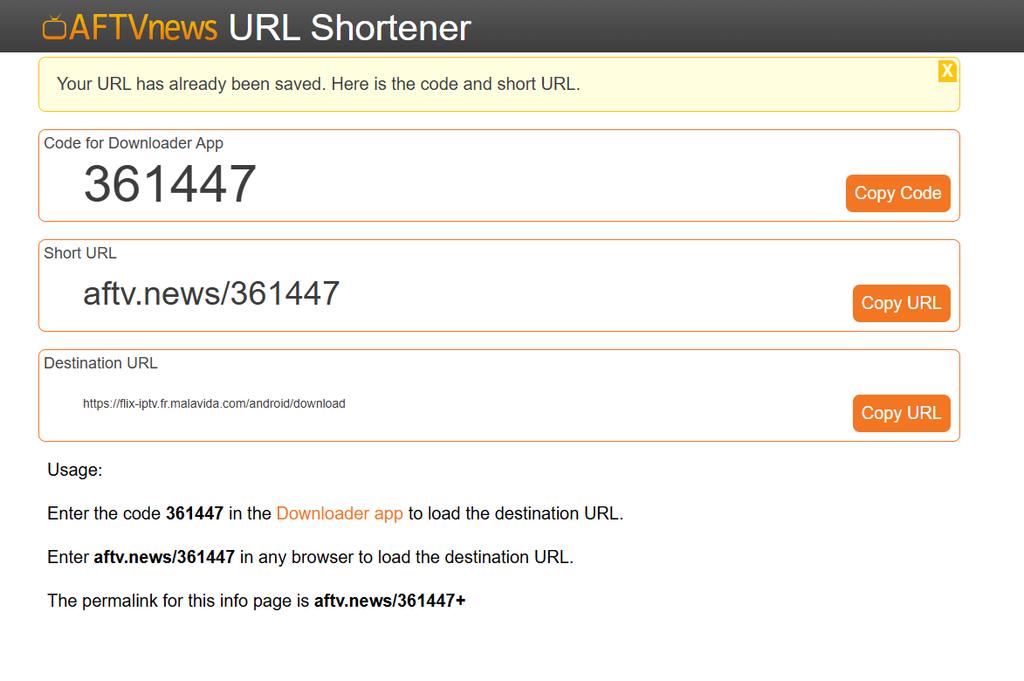
Le code Downloader 361447 est le raccourci communiqué pour l’installation Flix IPTV sur Fire TV, et il faut le traiter comme une redirection à vérifier, pas comme une preuve de fiabilité. Un code se contente d’ouvrir une adresse ; il peut changer, être réattribué ou pointer vers un fichier obsolète.
Déroulé exact, une fois Downloader autorisé :
- Ouvrez Downloader.
- Dans le champ d’adresse, saisissez le code 361447 (le pavé numérique de Downloader accepte les codes à six chiffres et les URL complètes).
- Avant de valider le téléchargement, contrôlez quatre éléments : l’adresse affichée, le nom exact de l’application, le nom du fichier APK et la page de destination.
- Si l’un de ces éléments ne correspond pas au lecteur recherché, annulez. N’installez jamais un fichier dont vous n’identifiez pas la provenance.
- Sinon, lancez le téléchargement, puis Install quand Fire TV affiche l’écran d’installation.
- Choisissez Open pour lancer l’application, ou Done pour fermer.
- Supprimez le fichier APK téléchargé pour libérer de l’espace, puis désactivez l’autorisation Downloader dans les Options pour les développeurs.
Deux limites de transparence :
- Un code peut cesser de fonctionner sans préavis. C’est une propriété du mécanisme, pas une anomalie de votre appareil.
- Le sideloading n’est pas une validation. Amazon n’a pas audité le fichier. Ne confondez donc jamais « ça s’installe » et « c’est sûr », ni « c’est sûr » et « c’est autorisé ».
Un code Downloader décrit un chemin, jamais une garantie.
Configurer votre playlist M3U ou vos identifiants Xtream Codes
Le lecteur ne sert à rien sans source : la configuration consiste à saisir une playlist M3U ou des identifiants Xtream Codes issus d’un accès que vous êtes autorisé à utiliser. Préparez ces informations avant d’ouvrir l’application, pour éviter les saisies approximatives à la télécommande.
Avec une playlist M3U
- Ouvrez le lecteur installé et choisissez l’option d’ajout de liste (Ajouter une playlist, Ajouter une liste M3U, Ajouter une URL – les intitulés varient selon les versions).
- Nommez la liste, puis collez l’URL M3U exacte, sans espace avant ni après.
- Enregistrez, puis laissez charger les catégories et les chaînes. Selon la taille de la liste, comptez de quelques secondes à plusieurs minutes.
Avec Xtream Codes
- Sélectionnez l’option Xtream Codes ou Connexion par identifiants.
- Saisissez l’adresse du serveur, le nom d’utilisateur et le mot de passe fournis par le service.
- Validez, puis attendez l’import des chaînes et du guide TV.
Trois règles qui évitent la majorité des appels au support :
- N’activez jamais une « fonction premium » ou un « déblocage » suggéré par une application tierce. Une demande de paiement dans un lecteur qui n’a rien fourni de contenu est un signal d’alerte.
- Ne partagez pas vos identifiants. Ils ouvrent votre accès, y compris à quelqu’un d’autre.
- Vérifiez la limite de connexions simultanées. Un accès déjà utilisé ailleurs peut refuser la nouvelle session, ce qui ressemble à une panne sans en être une.
Une configuration réussie ne prouve rien sur la légalité de ce qu’elle affiche.
Ajouter et gérer votre liste
Consultez notre guide Flix IPTV playlist pour les informations de gestion propres au lecteur concerné. Vérifiez toujours que l’application décrite correspond à celle installée sur votre appareil.
Fire TV Stick 4K Select et Vega OS : pourquoi aucune méthode ne fonctionne
Sur les appareils Vega OS, il n’existe pas de méthode « avancée » à découvrir : les APK Android ne s’exécutent tout simplement pas sur la plateforme. Vega OS est un système développé par Amazon, qui ne repose plus sur la base Android qui rendait le sideloading possible sur Fire OS.
Concrètement, sur un Fire TV Stick 4K Select ou un Fire TV Stick HD 2026 (modèle AFTCL001, Vega OS 1.1) :
- Downloader n’est pas installable dans le cadre du workflow décrit ici.
- Les Options pour les développeurs n’exposent pas l’installation d’APK.
- Aucun code Downloader – ni 361447, ni un autre – ne contourne la limite.
- Les applications doivent passer par le catalogue Amazon de la plateforme. C’est la seule voie prévue.
Il faut également distinguer ce point du blocage du 31 janvier 2026, car les deux mesures sont souvent confondues :
| Mesure | Ce qu’elle vise | Existe-t-il un contournement ? |
|---|---|---|
| Blocage à l’installation du 31 janvier 2026 | Applications identifiées par Amazon comme donnant accès à des contenus non licenciés | Non. Amazon indique ne pas prévoir d’exception |
| Vega OS | Toute application Android, licenciée ou non | Non. La plateforme n’exécute pas les APK |
| Bug « Installer des applications inconnues » (automne 2026) | Rien : un défaut d’affichage des paramètres | Oui, via la mise à jour système automatique |
Le message affiché lors du blocage d’installation est explicite : « Cette application a été bloquée car elle donne accès à des contenus non licenciés. » Aucun réglage, aucune réinstallation, aucun code ne le fait disparaître.
Quand deux mesures différentes produisent le même écran noir, cherchez la cause avant de chercher la combine.
Dépannage : symptôme, cause probable, correctif
La plupart des échecs observés sur Fire TV relèvent de trois familles : une autorisation mal posée, un appareil incompatible, ou une source de playlist en cause. Ce tableau sert à écarter les hypothèses dans le bon ordre.
| Symptôme observé | Cause probable | Correctif |
|---|---|---|
| Downloader introuvable dans « Installer des applications inconnues » | Bug système de l’automne 2026, corrigé depuis | Vérifier les mises à jour, redémarrer ; ne pas réinstaller Downloader |
| « Application bloquée » à l’installation | Application signalée comme donnant accès à des contenus non licenciés | Aucun correctif : retirer l’application et se tourner vers une source licenciée |
| L’APK refuse de s’installer sur un 4K Select ou un HD 2026 | Appareil sous Vega OS | Aucune solution : utiliser un appareil Fire OS |
| L’installation se lance puis échoue | Espace de stockage insuffisant | Supprimer les APK téléchargés et les applications inutilisées, puis réessayer |
| Le code Downloader ne répond pas | Code expiré, réattribué ou fenêtre fermée | Rouvrir Downloader, revérifier la destination ; ne pas improviser un code trouvé sur un forum |
| La playlist M3U ne se charge pas | URL erronée, espace parasite, accès expiré | Recoller l’URL sans espace, contrôler la validité de l’accès auprès du fournisseur |
| Les chaînes s’affichent puis l’image coupe | Réseau instable ou limite de connexions atteinte | Redémarrer l’application et la box, rapprocher l’appareil du routeur, vérifier les sessions actives |
| Le guide TV reste vide | L’EPG dépend de la source, pas du lecteur | Demander au fournisseur si un guide compatible est inclus |
Un diagnostic ordonné vaut mieux qu’un fichier de plus.
Poursuivre les vérifications
Retrouvez les contrôles complémentaires dans notre guide Flix IPTV problème . Identifiez le lecteur, l’appareil et le message affiché avant de modifier votre configuration.
FAQ
Flix IPTV est-il disponible dans l’Amazon Appstore ?
Non. Il n’existe pas de fiche Flix IPTV dans le catalogue Amazon, et l’installation sur Fire TV passe par le sideloading via Downloader. Si quelqu’un vous affirme le contraire, faites-lui préciser le nom exact de l’éditeur affiché.
Quelle est la différence entre installer IPTV sur Fire Stick et installer un lecteur ?
Installer IPTV sur Fire Stick consiste à poser un lecteur sur l’appareil. Ce lecteur ne contient aucun contenu : il faut ensuite y ajouter une playlist M3U ou des identifiants Xtream Codes provenant d’un accès autorisé.
Comment installer IPTV sur Fire Stick sans Downloader ?
Sur un appareil Fire OS, uniquement si l’application recherchée figure dans l’Amazon Appstore. Si elle n’y figure pas, il n’existe pas d’autre voie prévue par la plateforme ; sur Vega OS, aucune installation hors catalogue n’est possible.
Le code 361447 fonctionne-t-il toujours ?
C’est le code communiqué. Comme tout code Downloader, il ouvre une redirection qui peut évoluer : vérifiez toujours l’adresse affichée et le nom du fichier avant d’installer.
Pourquoi ma liste « Installer des applications inconnues » est-elle vide ?
Il s’agissait d’un bug Fire TV signalé à l’automne 2026, corrigé par une mise à jour automatique de composant système. Vérifiez les mises à jour, redémarrez, puis rouvrez le menu.
Puis-je utiliser mon Fire TV Stick 4K Select pour ce type d’installation ?
Non. Le 4K Select fonctionne sous Vega OS, qui n’exécute pas les APK Android. Le Fire TV Stick 4K Max et le 4K Plus, sous Fire OS, restent les modèles compatibles.
Faut-il désactiver l’autorisation Downloader après l’installation ?
Oui. Une fois l’APK installé et le fichier supprimé, remettez Installer des applications inconnues sur désactivé pour Downloader.
Une installation réussie garantit-elle un service stable ?
Non, et nous ne l’affirmerons jamais. L’installation, la qualité de la source et la légalité de l’accès sont trois questions séparées, avec trois responsables séparés.
Utilisation, légalité et limites
Un lecteur IPTV est un outil neutre ; ce que vous y branchez ne l’est pas. La légalité dépend du contenu ajouté et des droits dont vous disposez, pas du nom de l’application ni du fait qu’elle se soit installée correctement.
- N’utilisez que des playlists et des accès que vous êtes autorisé à utiliser.
- Méfiez-vous des listes gratuites donnant accès à des chaînes payantes : elles vous exposent autant qu’elles vous servent.
- Évitez les APK modifiés, « premium », « unlocked » ou « cracked » : ils sont modifiés, souvent instables, et parfois instrumentés.
- Ne payez rien à un lecteur qui prétend fournir des chaînes : un lecteur ne vend pas de contenu.
Sur les appareils Vega OS, aucune de ces règles ne change la conclusion technique : aucun APK Android ne s’installera, quelle que soit la méthode enseignée ailleurs. Sur les appareils Fire OS encore compatibles, la procédure reste celle décrite ci-dessus – et elle reste soumise aux décisions d’Amazon, qui évoluent plus vite que les tutoriels.
Une méthode à jour est une méthode datée : notez la date de ce que vous lisez.
Comprendre les droits associés aux contenus
Consultez notre guide IPTV légal en France pour distinguer lecteur, accès et droits de diffusion.
Votre appareil est compatible ? Consultez les offres Flix IPTV
Avant de choisir une formule, faites confirmer votre appareil, le lecteur utilisé et les conditions d’accès. Retrouvez les offres et les guides sur Abonnement Flix IPTV .
Premium IPTV France Abonnement IPTV 12 mois Smart TV Test IPTV gratuit 48h
Guides associés pour choisir et configurer votre lecteur
- Flix IPTV avis
- Quel est le meilleur IPTV Premium ?
- Flix IPTV Samsung
- Flix IPTV sur LG
- Installer un abonnement IPTV sur Smart TV Samsung et LG
- Contacter Flix IPTV