Flix IPTV ne fonctionne pas ?
Flix IPTV se bloque, charge sans fin ou coupe au milieu d’une chaîne ? Avant de changer vos réglages, faites deux tests : essayez une autre chaîne, puis lancez une vidéo dans une autre application sur la même TV. Vous saurez si le problème semble venir d’un contenu, du lecteur ou de l’appareil.
Faites ces vérifications en premier
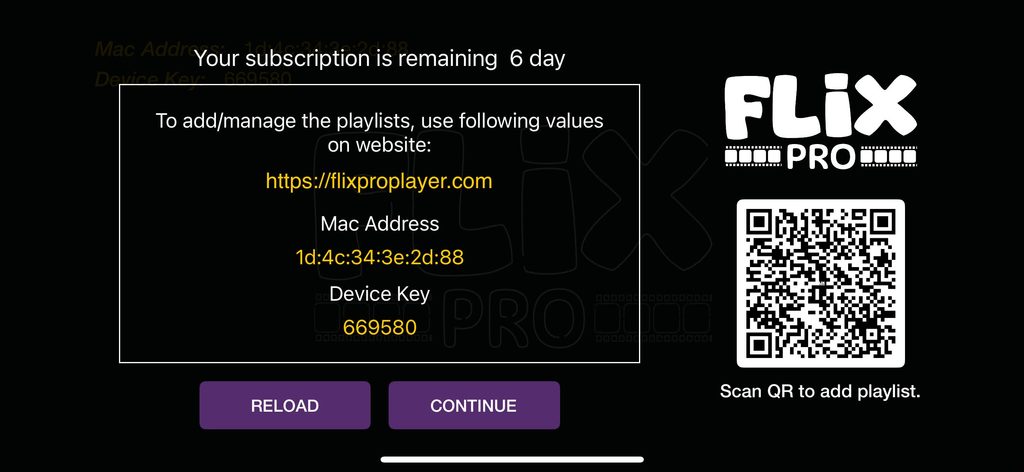
- Fermez Flix IPTV, puis rouvrez-le.
- Redémarrez votre TV ou votre boîtier.
- Testez au moins trois chaînes.
- Vérifiez si une autre application vidéo fonctionne sur cet appareil.
| Ce qui se passe | Où chercher d’abord |
|---|---|
| Une seule chaîne ne fonctionne pas | La chaîne ou sa source |
| Toutes les chaînes échouent, mais les menus répondent | La connexion, la playlist ou l’accès |
| Flix IPTV ne s’ouvre plus | L’application ou l’appareil |
| D’autres applications vidéo échouent aussi | La TV, le boîtier ou le réseau |
Si une seule chaîne pose problème, ne supprimez pas toute votre configuration. Ce premier diagnostic peut vous éviter une réinstallation inutile.
Flix IPTV buffer ou charge sans fin
Essayez une autre chaîne. Si elle démarre normalement, notez celle qui charge sans fin et contactez votre fournisseur de contenus.
Si plusieurs chaînes bufferisent, lancez une vidéo dans une autre application sur la même TV. Si elle charge mal aussi, vérifiez la connexion du téléviseur. Le fait que votre téléphone fonctionne bien en Wi-Fi ne garantit pas que la connexion soit aussi stable sur la TV.
Si possible, essayez temporairement un autre réseau ou une connexion filaire. L’objectif est de comparer, pas de modifier définitivement votre installation. Si les autres applications fonctionnent mais que vos chaînes IPTV ralentissent toujours, notez les chaînes touchées et l’heure du problème pour votre fournisseur.
Ne changez pas le DNS et n’installez pas un VPN au hasard : ces manipulations ne vous diront pas, à elles seules, d’où vient le buffering.
Le problème peut venir du lecteur utilisé.
Vérifier si votre application IPTV est adaptée à votre TV
Une application Android n’est pas forcément compatible avec Samsung Tizen ou LG webOS. Découvrez quels lecteurs examiner selon votre Smart TV, vos accès M3U ou Xtream Codes et vos besoins en EPG. Voir les meilleures applications IPTV pour Smart TV →
Flix IPTV freeze : l’image ou toute l’application ?
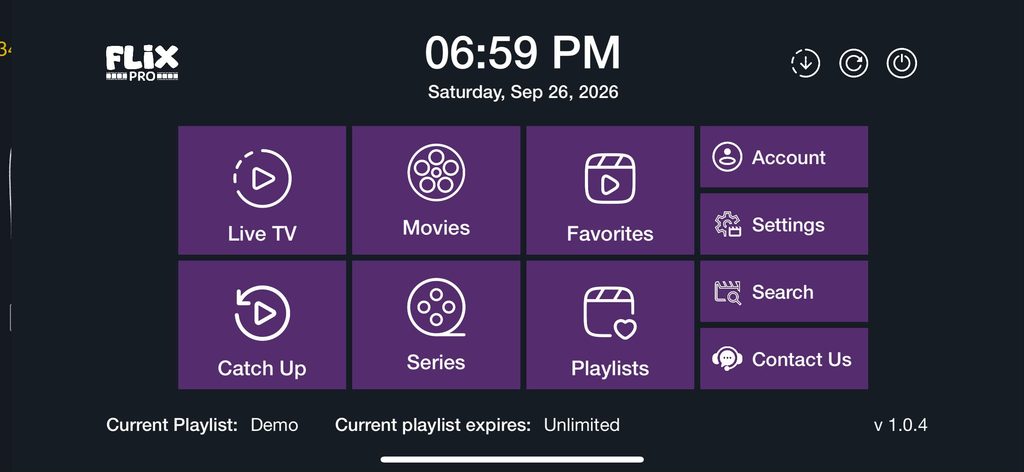
L’image est figée, mais les menus répondent ? Changez de chaîne. Si la suivante fonctionne, concentrez-vous sur le premier contenu. Si toutes les vidéos se figent, vérifiez aussi votre connexion et votre accès.
Les menus ne répondent plus ? Fermez l’application, redémarrez la TV et recherchez les mises à jour disponibles.
Toute la TV est bloquée ? Redémarrez-la avant de refaire un essai. Ne supprimez pas l’application tant que vous n’avez pas conservé votre playlist et vos identifiants.
Si le freeze a commencé juste après une mise à jour du téléviseur, notez son modèle, la version du système et la date d’apparition du problème. Vérifiez aussi si d’autres applications vidéo sont touchées.
Flix IPTV se coupe pendant la lecture
Le bon réflexe dépend du nombre de chaînes concernées :
- Une seule chaîne coupe : essayez-en d’autres. Si elles fonctionnent, notez le nom de la chaîne et l’heure de la coupure.
- Plusieurs chaînes coupent : vérifiez la connexion sur votre TV et demandez à votre fournisseur si les contenus concernés rencontrent un problème.
- Toutes les chaînes coupent : contrôlez Internet, la validité de votre accès et les informations enregistrées dans le lecteur.
- L’application se ferme toute seule : redémarrez l’appareil et recherchez les mises à jour. Il ne s’agit pas simplement d’une chaîne interrompue.
Précisez ce que vous observez lorsque vous demandez de l’aide : une vidéo qui s’arrête et une application qui se ferme ne se dépannent pas de la même façon.
Flix IPTV affiche un écran noir
Les menus sont-ils toujours visibles ? Si oui, lancez une autre chaîne. Lorsqu’elle fonctionne, vérifiez d’abord le contenu resté noir plutôt que de réinstaller toute l’application.
Si toutes les chaînes affichent un écran noir :
- Fermez puis rouvrez Flix IPTV.
- Redémarrez la TV ou le boîtier.
- Vérifiez qu’une autre application vidéo fonctionne.
- Contrôlez la validité de votre playlist ou de vos identifiants.
- Recherchez les mises à jour disponibles.
Si même les menus du téléviseur ne s’affichent plus, commencez par vérifier la TV ou le boîtier.
La playlist ne charge pas ou reste vide
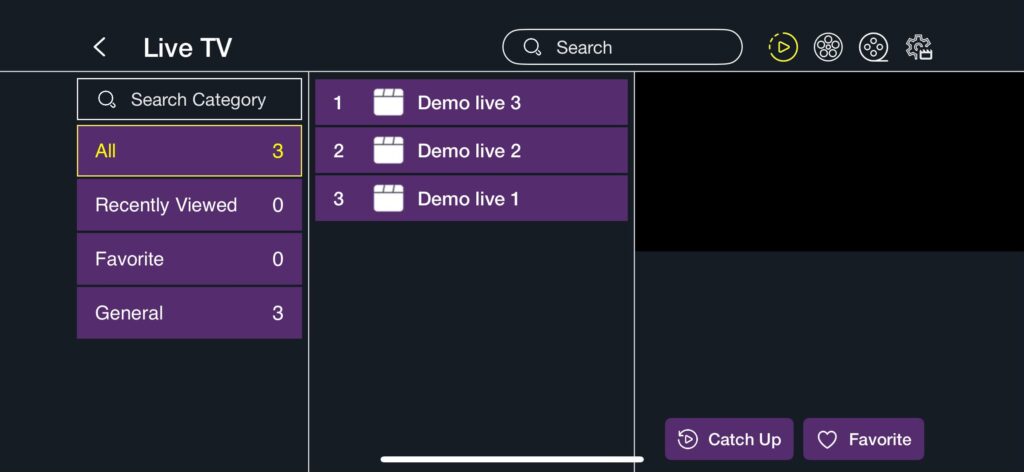
Commencez par les informations saisies. Une adresse M3U incomplète, un espace ajouté lors du copier-coller ou un accès expiré peut empêcher la liste de charger.
Vérifiez dans cet ordre :
- Comparez l’adresse M3U ou les identifiants avec ceux que vous avez reçus.
- Vérifiez que votre TV est connectée à Internet.
- Demandez à votre fournisseur si votre accès est toujours valide.
- Si votre version propose Actualiser ou Recharger la playlist, utilisez cette option.
- Fermez et rouvrez l’application.
Vous avez associé la playlist à un identifiant d’appareil ? Recopiez celui qu’affiche le lecteur. Ce n’est pas forcément l’adresse MAC indiquée dans les réglages réseau de la TV.
« Le lecteur affiche une demande de paiement plutôt qu’une erreur technique ? Vérifiez d’abord comment payer Flix IPTV et ce que le montant affiché couvre exactement. »
Si vous devez reprendre la configuration, suivez notre guide d’installation et de configuration Flix IPTV. Ne publiez pas votre lien M3U complet : il peut contenir vos informations de connexion.
Si vous utilisez Xtream Codes
Cette vérification s’applique uniquement si votre version du lecteur propose cette option. Comparez l’adresse du serveur, le nom d’utilisateur et le mot de passe avec les informations reçues. Si tout correspond mais que la connexion échoue, demandez à votre fournisseur de confirmer l’état de votre accès.
Flix IPTV affiche une erreur
Avant de relancer l’application, prenez une photo du message exact. Notez aussi quand il apparaît : à l’ouverture du lecteur, pendant le chargement de la playlist ou au lancement d’une chaîne.
- Erreur dès l’ouverture : redémarrez l’appareil, vérifiez sa connexion et recherchez les mises à jour.
- Erreur pendant la configuration : contrôlez l’adresse de la playlist, les identifiants et l’identifiant d’appareil demandé.
- Erreur sur une seule chaîne : essayez-en d’autres et notez celle qui échoue.
- Erreur sur tous les contenus : vérifiez Internet et la validité de votre accès.
Pour vous aider, nous avons besoin du message affiché, pas d’une supposition sur sa cause.
Si le problème vient de la TV
Quand plusieurs applications plantent ou chargent mal, vérifiez l’appareil avant de modifier la playlist.
- Samsung : redémarrez complètement le téléviseur et recherchez une mise à jour du logiciel. Gardez la réinitialisation de Smart Hub pour la fin : elle peut effacer vos réglages.
- LG : vérifiez la connexion de la TV, puis les mises à jour si les applications continuent de se figer.
- Android TV ou Google TV : redémarrez l’appareil et vérifiez les mises à jour. Avant d’effacer les données d’une application, conservez vos identifiants : vous pourriez devoir la configurer à nouveau.
- Fire TV : redémarrez le boîtier. Si seule l’application pose problème, consultez ses options dans Paramètres → Applications → Gérer les applications installées. Conservez vos accès avant d’effacer ses données.
Les questions qu’on nous pose souvent
Pourquoi Flix IPTV ne fonctionne-t-il plus alors qu’il marchait hier ?
Testez une autre chaîne, puis une autre application sur la même TV. Si seule votre playlist ne charge plus, vérifiez les identifiants et la validité de l’accès. Si plusieurs applications échouent, regardez plutôt du côté de l’appareil ou de sa connexion.
Pourquoi Flix IPTV bufferise-t-il alors que mon téléphone fonctionne ?
Faites le test sur l’appareil qui rencontre le problème. Lancez une autre application vidéo sur la TV ou le boîtier et, si possible, essayez temporairement une autre connexion.
Pourquoi une seule chaîne ne fonctionne-t-elle pas ?
Si les autres chaînes démarrent, ne supprimez pas votre playlist. Notez le nom du contenu, l’heure et ce que vous voyez à l’écran, puis contactez votre fournisseur.
Pourquoi l’application se bloque-t-elle après une mise à jour ?
Vérifiez si d’autres applications sont touchées. Notez le modèle et la version du système, redémarrez l’appareil et recherchez d’éventuelles mises à jour supplémentaires.
Dois-je réinstaller Flix IPTV ?
Pas en premier. Redémarrez l’application et la TV, puis vérifiez la connexion et les mises à jour. Avant une réinstallation, assurez-vous de pouvoir retrouver votre playlist, vos identifiants et vos informations d’activation.
Pour vérifier votre installation avant de choisir une formule, consultez notre test IPTV gratuit de 48 h. Vous pouvez également consulter notre guide Flix IPTV sur Smart TV ou lire notre page Flix IPTV avis. Vérifiez la disponibilité et les conditions indiquées sur chaque page.
Une fois votre installation vérifiée, vous pouvez consulter l’abonnement IPTV 12 mois pour Smart TV. Avant d’utiliser une source de contenus, lisez aussi notre guide sur l’IPTV légal en France.
Le problème persiste ? Écrivez-nous depuis la page de contact Flix IPTV avec le modèle de votre appareil, le message affiché, les chaînes touchées et l’heure du problème. Ne publiez ni votre mot de passe ni votre lien M3U complet.