Pour installer IPTV Smarters Pro, choisissez la version adaptée à votre appareil, puis ajoutez votre playlist M3U ou vos accès Xtream si votre version les accepte.
Sur Samsung, recherchez SMARTERS PRO et vérifiez l’éditeur ; sur Fire TV, le code Downloader communiqué est 3057663, mais sa destination n’a pas été vérifiée indépendamment.
Dernière révision éditoriale : 15 octobre 2026.
Installation rapide : quelle application sur chaque appareil ?
Commencez par votre appareil, pas par un téléchargement générique. Les noms et les fonctions diffèrent entre IPTV Smarters Pro, Smarters Pro et Smarters Player Lite.
| Appareil | Application ou statut | Méthode d’installation |
|---|---|---|
| Samsung Smart TV | SMARTERS PRO — TECH SMARTERS PRIVATE LIMITED | Accueil → Apps → Recherche → SMARTERS PRO → vérifier le développeur → Installer. Vérifiez la disponibilité sur votre modèle et dans votre région. |
| LG Smart TV | Version LG de Smarters Pro annoncée « Coming Soon » | Vérifiez le LG Content Store. Si aucune version compatible n’est proposée, utilisez un autre lecteur adapté ou un appareil HDMI compatible. |
| Android TV / Google TV | Smarters Pro — version Android TV | Site de l’éditeur → Android TV → lien de boutique ou téléchargement correspondant. |
| Android mobile / tablette | Smarters Pro — version Android | Suivez le lien Google Play ou APK indiqué par l’éditeur pour Android. |
| Fire TV Stick / Fire TV | Version Android compatible à confirmer | Downloader → code 3057663 fourni pour ce guide → vérifier la destination et le fichier avant installation. Code non authentifié ici. |
| iPhone / iPad | Smarters Pro ou Smarters Player Lite, selon la version choisie | Utilisez la fiche App Store liée par l’éditeur ; pour Smarters Player Lite, vérifiez WHMCS SMARTERS. |
| Apple TV | Smarters Pro ou Smarters Player Lite, selon la version choisie | Ouvrez la fiche compatible Apple TV et vérifiez ses exigences avant installation. |
| Windows | Smarters Pro Windows — version bêta annoncée | Site de l’éditeur → téléchargement Windows → fichier .exe → installation après vérification. |
| macOS | Smarters Pro macOS — version bêta annoncée | Site de l’éditeur → téléchargement macOS → fichier .dmg → Applications. |
Le site Smarters Pro documente les plateformes et l’installation Samsung. Les disponibilités peuvent évoluer. Le statut « Coming Soon » de sa version LG ne prouve pas le retrait mondial de toutes les anciennes applications aux noms proches.
Votre application est maintenant installée et configurée. Il ne vous reste plus qu’à l’activer avec un abonnement IPTV fiable et compatible. Découvrez notre abonnement IPTV 12 mois pour Smart TV, dès 49 €/an, avec un test gratuit de 48h avant de vous engager.
Vous utilisez déjà vos accès sur un autre téléviseur ? Faites préciser s’il s’agit d’un remplacement d’appareil ou de l’ajout d’un deuxième écran. Notre guide pour changer de télévision avec son abonnement IPTV vous aide à vérifier les connexions autorisées et les frais éventuels avant de configurer Smarters.
Qu’est-ce qu’IPTV Smarters Pro exactement ?
IPTV Smarters Pro est un lecteur multimédia : il sert à lire des sources compatibles et ne fournit pas automatiquement de chaînes. L’éditeur de Smarters Pro précise qu’il ne vend pas de bouquets ni d’abonnements aux contenus.
Ne confondez pas le lecteur, ses éventuelles fonctions Premium et votre accès aux contenus. Un paiement pour des fonctions supplémentaires de l’application ne constitue pas un abonnement à des chaînes.
Pour la version SMARTERS PRO documentée sur Samsung, le développeur à vérifier est TECH SMARTERS PRIVATE LIMITED. Ce nom ne doit pas être utilisé comme identifiant universel de toutes les anciennes versions Smarters : contrôlez la fiche et le lien correspondant à l’application choisie.
IPTV Smarters Pro gratuit ou payant ?
Vérifiez la version et sa fiche de téléchargement : des fonctions Premium ou des achats intégrés peuvent exister. L’absence de chaînes dans le lecteur ne signifie pas qu’il faut payer une activation pour débloquer un bouquet ; le contenu est un élément distinct.
Que valent les avis IPTV Smarters Pro ?
Lisez les avis correspondant à la version et à la plateforme qui vous concernent. Une difficulté d’authentification peut venir des accès, du service ou du lecteur ; elle ne permet pas à elle seule de conclure que l’application est défaillante. Nous ne publions ici ni note indépendante ni statistique de satisfaction non vérifiée.
IPTV Smarters Pro sur Samsung et LG : ce qu’il faut vérifier
Samsung Smart TV : installer SMARTERS PRO
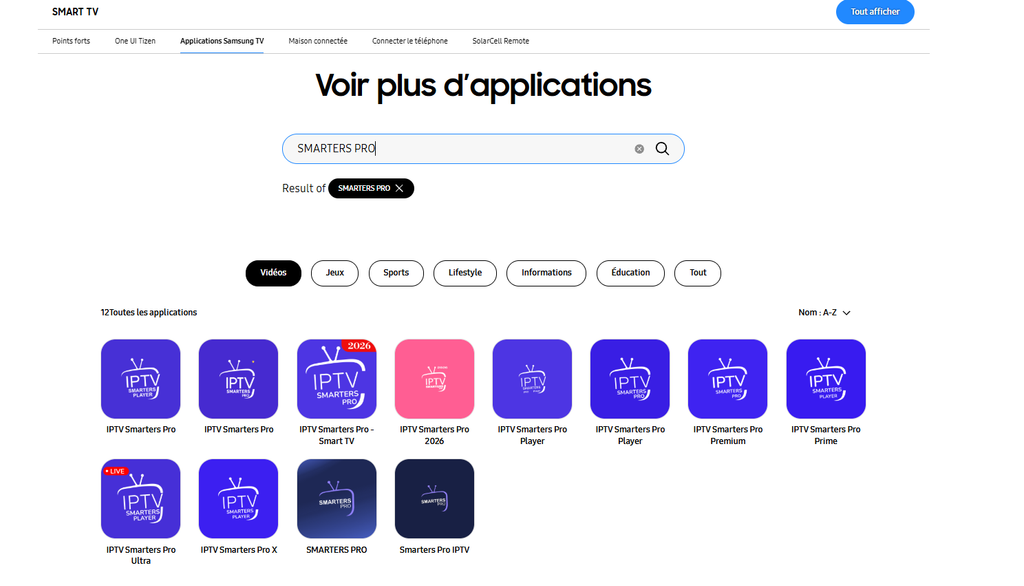
Une installation directe est documentée par l’éditeur. Il n’est donc pas exact de dire qu’une box est systématiquement indispensable sur Samsung.
- Connectez le téléviseur à Internet et appuyez sur Accueil.
- Ouvrez Apps et recherchez SMARTERS PRO.
- Vérifiez le développeur TECH SMARTERS PRIVATE LIMITED.
- Si la fiche est disponible pour votre TV, sélectionnez Installer puis Ouvrir.
- Configurez vos accès avec la méthode acceptée par cette version.
Si l’application n’apparaît pas, vérifiez le modèle, la région et les instructions de l’éditeur. Une fiche disponible ne garantit pas que chaque service tiers sera compatible.
LG webOS : version annoncée « Coming Soon »
Au moment de cette révision, smarterspro.com annonce encore sa version LG comme « Coming Soon ». Vérifiez les applications réellement proposées dans le LG Content Store de votre modèle.
Si aucune version adaptée n’est disponible, vérifiez un autre lecteur compatible ou un appareil externe en HDMI. Les applications alternatives et leurs frais doivent être contrôlés sur votre téléviseur, pas déduits d’une liste générique.
Un APK Android ne s’installe pas directement comme une application native Tizen ou webOS. Consultez le guide d’installation IPTV sur Samsung et LG et notre comparatif des applications IPTV pour Smart TV.
Fire TV Stick : Downloader et code 3057663
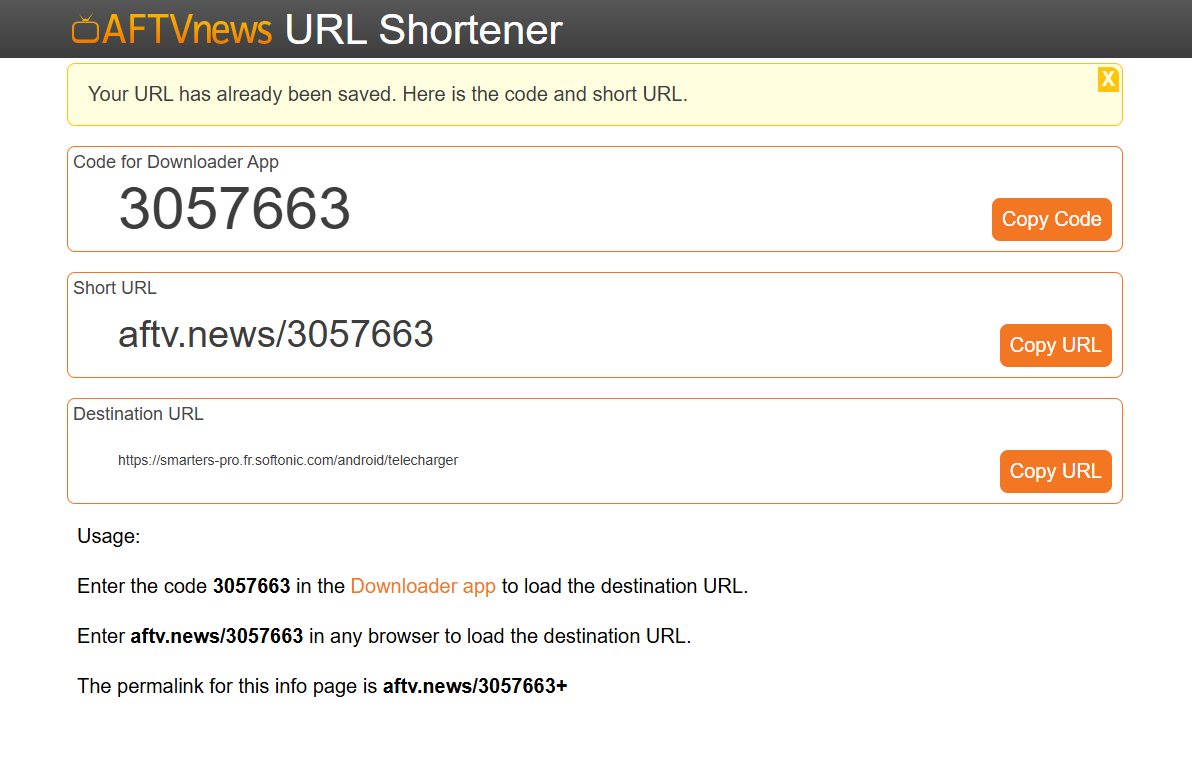
Le code Downloader 3057663 a été communiqué par le propriétaire de ce guide. Sa destination et le fichier associé n’ont pas pu être vérifiés indépendamment. Il n’est pas présenté comme un code officiel ou garanti sûr.
- Recherchez Downloader dans l’Amazon Appstore et installez-le s’il est disponible sur votre appareil.
- Si nécessaire, accordez temporairement l’autorisation d’installer des applications inconnues à Downloader uniquement. Les menus dépendent de votre version de Fire OS.
- Dans Downloader, saisissez
3057663, puis sélectionnez Go. - Avant de télécharger, vérifiez la page de destination, l’origine du fichier et sa compatibilité avec votre Fire TV. Si ces éléments ne sont pas confirmés, arrêtez la procédure.
- Seulement après ces vérifications, téléchargez le fichier compatible et sélectionnez Installer.
- Ouvrez le lecteur, configurez vos accès, puis retirez l’autorisation d’installation accordée à Downloader si elle n’est plus nécessaire.
Si le code échoue ou si la destination paraît douteuse, ouvrez https://www.smarterspro.com/ et recherchez les instructions ou téléchargements compatibles. Ne testez pas une succession de codes inconnus et ne désactivez pas globalement les protections de votre appareil.
Le code Downloader sert à ouvrir une destination de téléchargement. Ce n’est ni un code d’abonnement, ni un identifiant Xtream, ni une preuve d’activation des chaînes.
Installer sur Android TV, Google TV et Android mobile
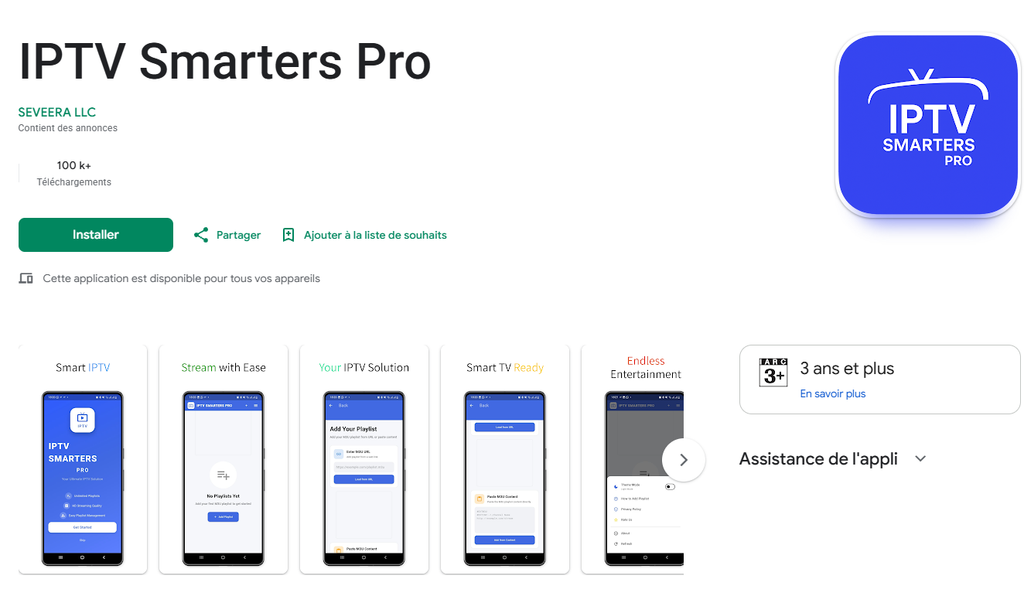
- Ouvrez le site de l’éditeur et choisissez Android TV pour le téléviseur ou la box, ou Android pour le téléphone ou la tablette.
- Suivez le lien Google Play ou APK correspondant à cette version.
- Vérifiez la fiche, le développeur et la provenance du téléchargement.
- Installez, ouvrez l’application et choisissez la méthode de configuration correspondant à vos accès.
Une version mobile et une version TV peuvent avoir des interfaces différentes. Ne présumez pas que toutes les fonctions ou tous les menus sont identiques.
Installer sur iPhone, iPad, Apple TV, Windows et Mac
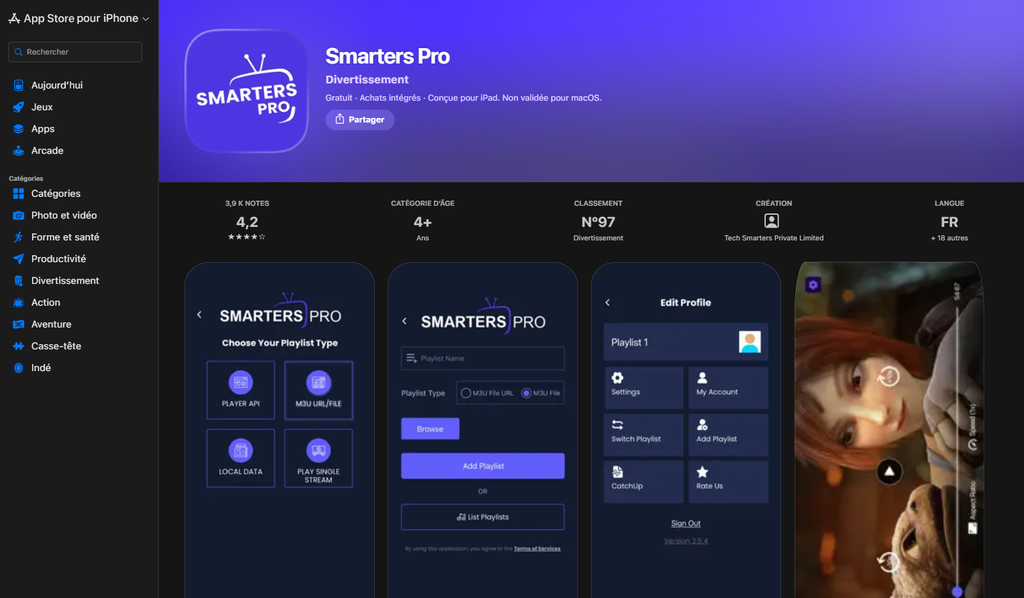
iPhone et iPad : vérifier le nom dans l’App Store
Smarters Pro dispose d’un lien iOS sur son site. Smarters Player Lite apparaît également sur l’App Store sous WHMCS SMARTERS. Utilisez la fiche de la version choisie ; ne présentez pas « IPTV Smarters Player » comme un nom unique valable pour toutes les versions Apple.
- Ouvrez la fiche depuis le lien de l’éditeur.
- Vérifiez les exigences, le développeur et les achats intégrés.
- Installez et configurez les accès compatibles.
Apple TV
Utilisez la fiche App Store compatible Apple TV de la version choisie. Vérifiez les exigences tvOS et les méthodes d’ajout de source proposées par cette version.
Windows
Depuis smarterspro.com, choisissez le téléchargement Windows, ouvrez le fichier .exe après vérification de sa provenance et suivez l’assistant.
macOS
Choisissez le téléchargement macOS, ouvrez le fichier .dmg et déplacez l’application dans Applications. Les versions Windows et Mac sont présentées comme bêta sur le site consulté. Vérifiez toute alerte de sécurité au lieu de la contourner systématiquement.
Playlist M3U ou identifiants Xtream Codes : quelle méthode choisir ?
Choisissez d’abord une méthode acceptée à la fois par votre application et par les informations fournies. La prise en charge dépend de la version installée.
| Critère | M3U | Xtream, si proposé |
|---|---|---|
| Accès nécessaires | URL complète de playlist | Serveur, nom d’utilisateur et mot de passe |
| Saisie | Champ M3U ou Playlist URL | Trois champs distincts, plus un nom de profil si demandé |
| Guide TV | Une URL EPG distincte peut être nécessaire | Dépend des données fournies par le service et du lecteur |
| VOD et séries | Selon le contenu et les fonctions du lecteur | Selon le service et sa prise en charge par l’application |
Quand un fournisseur parle de « code IPTV Smarters Pro », demandez ce qu’il désigne : un téléchargement, une licence ou des identifiants. Ne confondez pas ces trois éléments.
Configuration pas à pas
- Ouvrez le lecteur et choisissez la méthode correspondant à vos accès.
- Donnez un nom au profil si demandé, par exemple Salon.
- Collez l’URL M3U complète, ou renseignez séparément le serveur, le nom d’utilisateur et le mot de passe Xtream.
- Respectez l’adresse reçue, y compris le protocole et le port lorsqu’il est précisé. Retirez uniquement les espaces ajoutés par erreur ; ne supprimez pas arbitrairement un caractère ou un slash.
- Validez et laissez charger la liste.
- Testez plusieurs contenus autorisés, puis le guide et la VOD s’ils sont inclus.
Xtream ne garantit pas à lui seul un EPG rempli, une VOD bien classée ou des mises à jour automatiques. Ces résultats dépendent du service et de la version du lecteur.
Erreurs fréquentes : connexion, écran noir et EPG
« Authorization Failed » ou « Invalid credentials »
Vérifiez la méthode de connexion, le serveur, le nom d’utilisateur, le mot de passe et la validité de l’accès. Comparez les valeurs au message reçu. Si le refus persiste, demandez au service de vérifier les identifiants et les limites de connexion.
Erreur réseau
Vérifiez Internet sur l’appareil et l’adresse du serveur, puis contactez le service. Un message réseau ne prouve pas un blocage de votre opérateur ; il ne permet pas non plus d’identifier automatiquement la cause.
Écran noir ou mise en mémoire tampon
Testez plusieurs contenus et une autre application vidéo sur le même appareil. Si votre lecteur propose plusieurs moteurs de lecture, essayez une autre option. Ne présentez pas VLC comme disponible ou nécessaire sur toutes les versions.
Une coupure peut venir du réseau, de la source ou de la compatibilité : un seul flux en panne ne prouve pas que tout le service ou toute l’application est défaillant.
EPG vide
Vérifiez que l’accès comprend un guide, que son URL ou sa configuration est correcte et que l’heure de l’appareil est exacte. Actualisez le guide si la version propose cette commande.
Déconnexions répétées
Vérifiez les sessions actives, la limite de lectures simultanées et la date/heure de l’appareil. Faites contrôler les accès côté service si nécessaire, plutôt que d’attribuer automatiquement les coupures à un jeton d’authentification.
Ne publiez jamais vos mots de passe, identifiants ou URL M3U privées. Masquez-les avant de transmettre une capture d’écran à l’assistance.
Utiliser le lecteur avec un abonnement compatible
Vous avez déjà des accès ? Configurez-les et vérifiez leur compatibilité avant d’acheter une autre formule. Le lecteur et le fournisseur de contenus sont distincts ; la présence d’une application ne prouve pas les droits de diffusion d’un service.
Si vous comparez une nouvelle offre, vérifiez le format fourni, les appareils enregistrés, les lectures simultanées, les frais du lecteur et les conditions commerciales. Consultez notre abonnement IPTV 12 mois pour Smart TV ou les conditions du test IPTV gratuit 48 h. Faites confirmer le format et le délai d’activation avant de payer.
Ces liens commerciaux ne prouvent aucune affiliation entre Flix IPTV et l’éditeur du lecteur. Utilisez uniquement des sources et des contenus autorisés.
Questions fréquentes sur IPTV Smarters Pro
IPTV Smarters Pro est-il gratuit ou payant ?
Cela dépend de la version et des fonctions choisies. Vérifiez la fiche de l’application et les achats intégrés. Les fonctions Premium du lecteur ne fournissent pas automatiquement de chaînes.
Peut-on installer IPTV Smarters Pro sur Samsung sans box ?
Le site Smarters Pro documente une installation directe de SMARTERS PRO sur Samsung. Recherchez la fiche et vérifiez le développeur TECH SMARTERS PRIVATE LIMITED. La disponibilité doit être contrôlée sur votre modèle.
Peut-on installer Smarters Pro sur LG webOS ?
La version LG de Smarters Pro est annoncée « Coming Soon » sur smarterspro.com au moment de cette révision. Vérifiez le LG Content Store et envisagez un lecteur adapté ou un appareil externe si nécessaire.
Quel est le code Downloader IPTV Smarters Pro pour Fire TV ?
Le code communiqué pour ce guide est 3057663. Sa destination et le fichier associé n’ont pas pu être vérifiés indépendamment. Contrôlez leur provenance et leur compatibilité avant toute installation ; ne le considérez pas comme un code officiel.
Quelle application Smarters choisir sur iPhone ou Apple TV ?
Suivez le lien Apple de la version choisie depuis son éditeur. Smarters Pro et Smarters Player Lite ne doivent pas être présentés comme une application strictement identique. Vérifiez le développeur et les exigences de la fiche.
M3U ou Xtream Codes : lequel choisir ?
Utilisez une méthode prise en charge par votre application et par vos accès. M3U utilise une URL ; Xtream demande généralement serveur, nom d’utilisateur et mot de passe. L’EPG et la VOD dépendent du service et du lecteur.
Pourquoi « Authorization Failed » apparaît-il ?
La connexion a été refusée. Vérifiez les champs, le format choisi, la validité de l’accès et les limites de connexion, puis contactez le fournisseur si le refus persiste.
Faut-il un abonnement par appareil ?
Cela dépend des conditions du service. Le nombre d’appareils enregistrés et celui des lectures simultanées peuvent être différents. Confirmez ces limites avant de payer.